
Spis treści
Jak zeskanować dokument na komputer z drukarki?
Aby zeskanować dokument przy użyciu drukarki, warto mieć urządzenie wyposażone w funkcję skanowania, najczęściej to będzie drukarka wielofunkcyjna.
Oto kroki, które należy wykonać:
- upewnij się, że drukarka jest podłączona do komputera — może to być za pomocą kabla USB lub przez sieć Wi-Fi,
- ważne, aby urządzenie było również włączone,
- umieść dokument na szybie skanera lub skorzystaj z automatycznego podajnika dokumentów (ADF), jeśli go posiadasz,
- otwórz oprogramowanie drukarki na swoim komputerze i wybierz opcję skanowania,
- dostosuj ustawienia, takie jak rozdzielczość oraz format pliku, aby uzyskać lepszą jakość obrazu,
- po zakończeniu skanowania wybierz lokalizację na swoim komputerze, w której chcesz zapisać plik, a następnie zapisz swój zeskanowany dokument.
Jakie urządzenia są potrzebne do skanowania dokumentów?
Aby skutecznie skanować dokumenty, konieczne jest posiadanie odpowiednich urządzeń oraz oprogramowania. Najważniejszym sprzętem, który będzie nam potrzebny, jest skaner, który może przyjmować formę niezależnego urządzenia lub być wbudowany w drukarkę wielofunkcyjną. Skanery różnią się między sobą takimi parametrami jak:
- szybkość skanowania,
- jakość uzyskanego obrazu.
Do przechowywania zeskanowanych dokumentów niezbędny jest komputer lub urządzenie mobilne. W przypadku korzystania z komputera warto zainstalować dedykowane oprogramowanie, które umożliwi współpracę ze skanerem lub drukarką. Producenci zwykle dostarczają odpowiednie sterowniki, dostosowane do ich produktów.
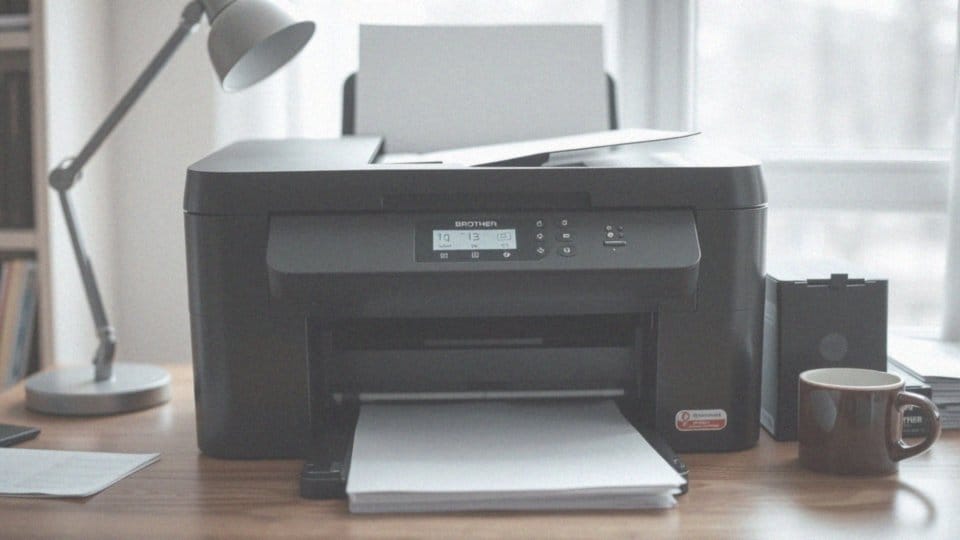
Urządzenia te można podłączać do komputera przy pomocy kabla USB, co zapewnia stabilne połączenie, ale istnieje także możliwość skanowania przez Wi-Fi, co oferuje wygodę użytkowania z różnych urządzeń w sieci. Kluczowe jest, aby wszystko było właściwie skonfigurowane — zarówno sprzęt, jak i oprogramowanie, co pozwoli uzyskać najlepsze efekty podczas skanowania dokumentów.
Jak przygotować dokument do skanowania?
Przygotowanie dokumentów do skanowania ma ogromne znaczenie, gdyż wpływa na finalną jakość zeskanowanego obrazu. Na początku warto zadbać o to, aby kartki były czyste i gładkie, ponieważ skurczone czy zabrudzone papiery mogą prowadzić do nieostrych skanów.
- usunięcie zszywek, spinaczy oraz innych elementów, które mogą uszkodzić urządzenie,
- możliwość umieszczenia dokumentu bezpośrednio na szybie skanera lub skorzystania z automatycznego podajnika dokumentów (ADF),
- upewnienie się, że dokumenty są poukładane we właściwej kolejności, co ułatwi późniejszą obróbkę,
- zabezpieczenie delikatnych materiałów odpowiednimi osłonami, aby uniknąć uszkodzeń,
- dostosowanie rozmiaru dokumentu do możliwości skanera, ponieważ wiele modeli obsługuje różne formaty.
Odpowiednie przygotowanie to klucz do uzyskania wysokiej jakości plików.

Jak zainstalować sterowniki drukarki przed skanowaniem?
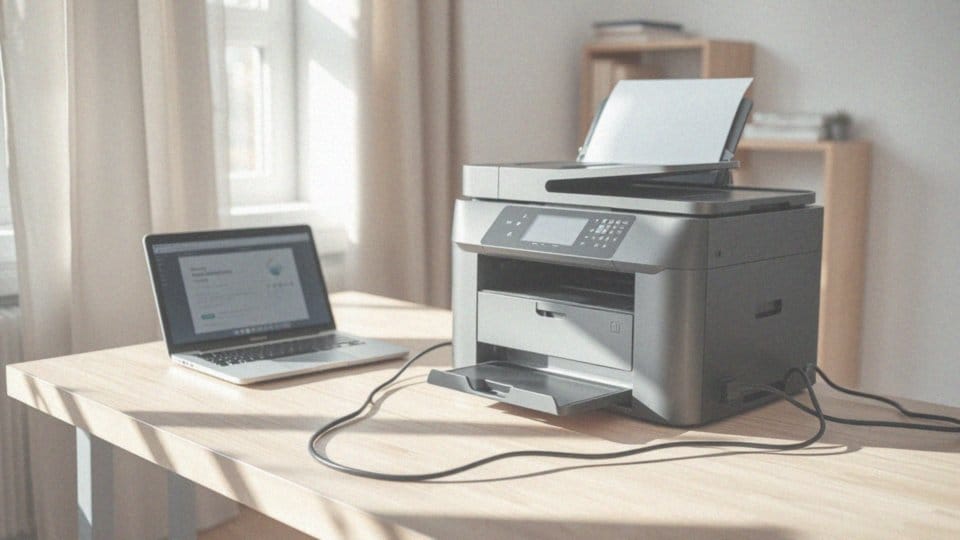
Aby skutecznie zainstalować sterowniki drukarki przed przystąpieniem do skanowania, warto wykonać kilka prostych kroków:
- upewnij się, że drukarka jest poprawnie podłączona do komputera za pomocą kabla USB lub przez sieć Wi-Fi,
- pobierz odpowiednie oprogramowanie do drukarki na stronie producenta lub przy użyciu dołączonej płyty instalacyjnej,
- podczas instalacji postępuj zgodnie z instrukcjami wyświetlanymi na ekranie,
- jeżeli korzystasz z systemu Windows, uzyskasz dostęp do instalacji przez Panel Sterowania, w sekcji „Urządzenia i drukarki”,
- sprawdź, czy twoja drukarka jest widoczna i czy sterowniki zostały poprawnie zainstalowane.
Te elementy są niezwykle istotne, gdyż pozwalają komputerowi na prawidłowe rozpoznanie drukarki, co z kolei umożliwia skanowanie dokumentów. Jeśli pojawią się jakiekolwiek trudności podczas instalacji, warto zapoznać się z instrukcją obsługi urządzenia, która zawiera szczegółowe informacje na temat wymagań systemowych oraz poszczególnych kroków instalacji. Prawidłowo zainstalowane sterowniki ułatwiają cały proces skanowania i zapewniają dostęp do wszystkich funkcji drukarki, co jest kluczowe w efektywnej pracy z dokumentami.
Jak skonfigurować skanowanie za pomocą panelu drukarki?
Aby skonfigurować funkcję skanowania przy użyciu panelu drukarki, wystarczy postępować według kilku łatwych kroków.
- skorzystaj z przycisków lub wyświetlacza, aby wejść do menu skanowania,
- wybierz opcję „Skanuj do komputera” lub zbliżoną,
- upewnij się, że drukarka jest połączona z siecią, co umożliwi jej odnalezienie komputera, na który trafią zeskanowane dokumenty,
- dostosuj ustawienia skanowania, zmieniając rozdzielczość – na przykład ustaw 300 dpi dla dokumentów tekstowych i 600 dpi dla zdjęć,
- wybierz format pliku, na przykład PDF lub JPEG, oraz miejsce, w którym zostaną zapisane pliki na komputerze.
Po dokonaniu tych wyborów, umieść dokument na skanerze i naciśnij przycisk „Skanuj”. Warto zaznaczyć, że wiele współczesnych drukarek jest wyposażonych w automatyczny podajnik dokumentów (ADF), co znacznie ułatwia skanowanie większej liczby stron. Ważne jest, aby dokładnie ułożyć dokumenty w podajniku, by uniknąć problemów z zacięciem. Na koniec, kiedy skanowanie zostanie zakończone, sprawdź folder, w którym znalazły się zeskanowane pliki.
Jakie ustawienia skanowania należy wybrać?
Właściwy wybór ustawień skanowania ma ogromne znaczenie. Wiele zależy od rodzaju dokumentów i ich przeznaczenia. Na przykład:
- dla tekstów odpowiednia będzie rozdzielczość wynosząca 300 DPI,
- natomiast zdjęcia pamiątkowe wymagają znacznie wyższej wartości – co najmniej 600 DPI, aby móc zachować doskonałą jakość.
Kolejnym kluczowym zamysłem jest format pliku. PDF sprawdza się doskonale przy dokumentach tekstowych, zaś JPG jest najczęściej wybierany dla zdjęć. Jeśli chodzi o archiwizację, format TIFF jest najlepszym rozwiązaniem dla zachowania danych w wysokiej jakości. Nie można też zapominać o kolorystyce dokumentu – można wybrać wersję kolorową, w odcieniach szarości bądź czarno-białą. Decyzja ta ma istotny wpływ na ostateczną jakość skanu.

Dostosowanie ustawień kompresji również jest ważne, aby osiągnąć odpowiedni kompromis między jakością a rozmiarem pliku. Dla dokumentacji, która składa się z wielu stron, rozsądnym pomysłem jest skanowanie ich do jednego pliku PDF. To znacznie upraszcza organizację oraz archiwizację. Starannie dobrane ustawienia podnoszą jakość skanów i ułatwiają późniejsze zarządzanie zeskanowanymi plikami.
Jak rozpocząć proces skanowania dokumentu?
Aby rozpocząć skanowanie dokumentu, najpierw umieść go na szybie skanera lub, jeżeli twój sprzęt to umożliwia, skorzystaj z automatycznego podajnika dokumentów (ADF). Następnie uruchom odpowiednie oprogramowanie na komputerze, które może być:
- aplikacją dołączoną do drukarki,
- narzędziem skanowania w systemie Windows.
Pamiętaj o skonfigurowaniu ustawień skanowania, wybierając odpowiednią rozdzielczość i format pliku. Te elementy mają kluczowe znaczenie dla jakości końcowego obrazu. Po dostosowaniu tych parametrów kliknij przycisk ’Skanuj’ w programie lub naciśnij przycisk Skanuj na panelu drukarki. W trakcie trwania skanowania warto monitorować postęp, aby upewnić się, że uzyskiwany obraz jest wyraźny i kompletny. Po zakończeniu procesu zapisz dokument w wyznaczonej lokalizacji na komputerze, co znacznie ułatwi jego późniejsze odnalezienie. Dzięki tym prostym krokom cała procedura skanowania stanie się niezwykle sprawna i efektywna, co ułatwi zarządzanie dokumentami w przyszłości.
Jak skanować dokumenty, aby uzyskać najlepszą jakość?
Aby uzyskać doskonałą jakość skanowanych dokumentów, kluczowe jest właściwe przygotowanie zarówno sprzętu, jak i samych materiałów. Na początek sprawdź, czy szyba skanera jest wolna od zabrudzeń, ponieważ to zapobiegnie zniekształceniom obrazu.
Pamiętaj, że skanowanie:
- zgniecionych dokumentów,
- uszkodzonych dokumentów,
- niskiej jakości materiałów,
- może znacznie wpłynąć na jakość finalnych skanów.
Dobrą praktyką jest ustawić rozdzielczość na 300 DPI dla dokumentów tekstowych oraz co najmniej 600 DPI dla zdjęć i grafik. Dodatkowo, regulacja kontrastu i jasności w ustawieniach skanera może znacznie polepszyć wizualizację zeskanowanych treści. Zanim przystąpisz do skanowania, upewnij się, że dokument jest właściwie umiejscowiony na szybie. Kiedy skanujesz kolorowe materiały, wybierz odpowiedni tryb, aby jak najlepiej odwzorować ich barwy.
Po zakończeniu skanowania warto skorzystać z oprogramowania do edycji obrazów. Możesz tam poprawić jakość, usuwając szumy lub wyostrzając szczegóły. Dzięki tym wskazówkom zauważysz znaczną poprawę w jakości zeskanowanych dokumentów.
Jak korzystać z funkcji automatycznego podajnika dokumentów (ADF)?
Funkcja automatycznego podajnika dokumentów (ADF) zdecydowanie upraszcza skanowanie dokumentów składających się z wielu stron. Aby ją wykorzystać, wystarczy umieścić papiery w podajniku ADF. Ważne jest, by dobrze je wyrównać, stosując się do wskazówek producenta. Należy również zadbać o to, aby kartki były czyste i gładkie, ponieważ ma to kluczowe znaczenie dla jakości skanów.
Oto kroki do efektywnego skanowania za pomocą ADF:
- Wybierz opcję skanowania z ADF w programie skanera lub na panelu drukarki,
- Dostosuj ustawienia, takie jak rozdzielczość – 300 DPI dla dokumentów tekstowych oraz co najmniej 600 DPI dla zdjęć,
- Wybierz format pliku, na przykład PDF lub JPG,
- Po skonfigurowaniu wszystkich parametrów przystąp do skanowania.
Skaner samodzielnie pobierze każdą stronę, co znacząco przyspiesza przet processing large collections. Po zakończeniu skanowania warto sprawdzić folder docelowy, aby uzyskać dostęp do zeskanowanych plików. Dzięki zastosowaniu ADF użytkownicy oszczędzają czas i zwiększają efektywność pracy z dokumentami, eliminując konieczność ręcznego układania każdej strony na szybie skanera.
Jakie formaty plików są dostępne po skanowaniu?
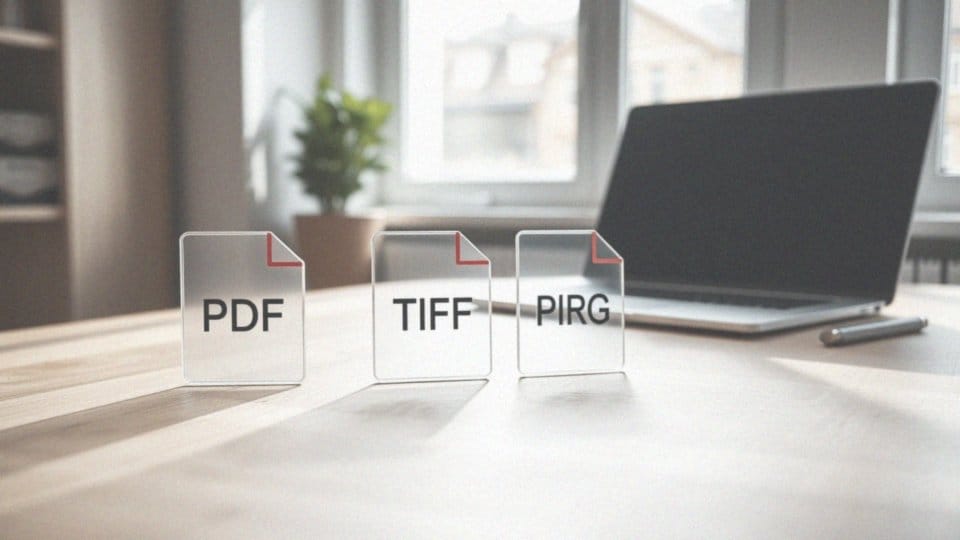
Po zeskanowaniu dokumentów można wybierać spośród różnych formatów plików, co ma istotny wpływ na ich dalsze wykorzystanie. Najczęściej spotykanym formatem jest PDF (Portable Document Format). Idealnie sprawdza się w przypadku dokumentów tekstowych oraz graficznych, ponieważ zachowuje oryginalny układ i umożliwia przeszukiwanie zawartości.
Innym popularnym formatem jest JPG (Joint Photographic Experts Group). Choć jest to format stratny, pozwala na osiągnięcie niewielkich rozmiarów pliku, co czyni go doskonałym wyborem dla zdjęć, gdzie aspekt wielkości ma znaczenie. Z kolei format TIFF (Tagged Image File Format) jest bezstratny, co zapewnia wyjątkowo wysoką jakość skanów. Dlatego nierzadko wybierany jest do archiwizacji ważnych dokumentów, gdyż umożliwia zachowanie wszelkich szczegółów obrazu, co jest kluczowe przy skanowaniu grafik oraz zdjęć.
W zależności od używanego urządzenia skanującego i oprogramowania mogą być dostępne także inne formaty, takie jak:
- PNG (Portable Network Graphics), oferujący bezstratną kompresję, co znacznie przyczynia się do lepszego zachowania jakości obrazu w porównaniu do JPG,
- BMP (Bitmap), często wykorzystywany do prostych grafik,
- GIF (Graphics Interchange Format), cieszący się dużą popularnością, szczególnie w animacjach.
Ostateczny wybór formatu pliku powinien być dostosowany do rodzaju dokumentu oraz jego przyszłego zastosowania.
Gdzie można zapisać zeskanowane dokumenty na komputerze?
Zeskanowane dokumenty można przechowywać w różnych lokalizacjach na komputerze. Wiele aplikacji skanujących automatycznie zapisuje pliki w domyślnych folderach, takich jak ’Moje dokumenty’ lub ’Skanowane dokumenty’. Niemniej jednak, użytkownicy mają możliwość wyboru dowolnego miejsca na dysku twardym, w tym także na zewnętrznych dyskach czy pamięciach USB. Coraz większą popularnością cieszy się także przechowywanie plików w chmurze, co umożliwia dostęp do nich z różnych urządzeń. Wśród najczęściej wykorzystywanych serwisów znajdują się:
- Google Drive,
- Dropbox,
- OneDrive.
Decydując, gdzie zapisać dokumenty, warto wziąć pod uwagę kilka istotnych aspektów. Przede wszystkim dostępność folderu i łatwość odnajdywania przechowywanych plików odgrywają kluczową rolę. Również bezpieczeństwo danych jest niezwykle ważne. Odpowiednia organizacja zeskanowanych dokumentów pomaga w utrzymaniu porządku oraz archiwizacji materiałów, co staje się szczególnie istotne, gdy mamy do czynienia z dużą ilością plików. Dzięki przemyślanemu sposobowi przechowywania, ich przeszukiwanie staje się zdecydowanie prostsze, a także zminimalizowane jest ryzyko ich utraty.
Co zrobić, jeśli skanowanie nie działa poprawnie?
Jeśli napotykasz trudności ze skanowaniem, warto podjąć kilka kroków, aby zdiagnozować problem:
- upewnij się, że drukarka jest włączona oraz prawidłowo podłączona do komputera,
- sprawdź, czy używasz odpowiedniego kabla USB, a w przypadku połączenia bezprzewodowego, upewnij się, że sygnał Wi-Fi jest stabilny,
- zweryfikuj, czy sterowniki drukarki są zainstalowane i zaktualizowane – ich najnowsze wersje znajdziesz na stronie producenta,
- upewnij się, że dokument jest właściwie umieszczony w skanerze, na przykład na szybie lub w podajniku ADF,
- przejrzyj ustawienia oprogramowania skanera, aby upewnić się, że są wprowadzone odpowiednie opcje,
- rozważ zresetowanie zarówno drukarki, jak i komputera, co często pomaga rozwiązać różne problemy.
Jeżeli skanowanie nadal nie działa po tych próbach, sprawdź instrukcję obsługi swojej drukarki – znajdziesz tam cenne wskazówki dotyczące rozwiązywania problemów dla różnych modeli. Gdyby jednak sytuacja była bardziej skomplikowana, nie wahaj się skontaktować z pomocą techniczną producenta, ponieważ ich wsparcie może okazać się bardzo pomocne.
Jakie opcje oferują nowoczesne urządzenia wielofunkcyjne przy skanowaniu?
Nowoczesne urządzenia wielofunkcyjne wprowadzają szereg innowacyjnych funkcji skanowania, które znacznie upraszczają proces digitalizacji dokumentów. Jedną z najważniejszych zalet jest:
- automatyczne rozpoznawanie rodzaju skanowanego materiału,
- dwustronne skanowanie,
- możliwość skanowania do chmury,
- możliwość skanowania do e-maila,
- opcje automatycznego prostowania obrazów oraz eliminowania pustych stron,
- technologia rozpoznawania tekstu (OCR),
- dostosowywanie ustawień dotyczących rozdzielczości i kompresji,
- edytowanie zeskanowanych dokumentów bezpośrednio na panelu urządzenia lub przez dedykowaną aplikację mobilną.
Funkcja dwustronnego skanowania umożliwia jednoczesne zczytywanie obu stron kartki, co znacznie przyspiesza obieg dokumentów. Użytkownicy, korzystając ze skanowania do chmury, mogą bezpośrednio zapisywać zeskanowane pliki na platformach takich jak Google Drive, Dropbox czy OneDrive, co ułatwia dostęp do nich z różnych urządzeń. Kolejną praktyczną funkcją jest możliwość skanowania do e-maila, co pozwala na szybkie wysyłanie zeskanowanych dokumentów jako załączników. Wiele z tych urządzeń jest także wyposażonych w opcje automatycznego prostowania obrazów oraz eliminowania pustych stron, co znacząco wpływa na jakość skanów. Technologia rozpoznawania tekstu (OCR) umożliwia konwersję zeskanowanych materiałów do edytowalnych formatów, co jest szczególnie użyteczne w pracy biurowej. Dodatkowo, użytkownicy mogą dostosowywać zaawansowane ustawienia dotyczące rozdzielczości i kompresji, aby uzyskać odpowiednią jakość skanowania odpowiadającą ich wymaganiom. Wiele modeli pozwala także na edytowanie zeskanowanych dokumentów bezpośrednio na panelu urządzenia lub poprzez dedykowaną aplikację mobilną, co zwiększa ich funkcjonalność i ułatwia zarządzanie dokumentami.