

Spis treści
Jak zeskanować dokument na komputer z drukarki Canon?
Aby zeskanować dokument z drukarki Canon na komputer, należy wykonać kilka łatwych kroków:
- upewnij się, że urządzenie jest aktywne i dobrze połączone z komputerem — możesz skorzystać z kabla USB lub połączenia bezprzewodowego,
- umieść dokument na szklanej płycie skanera lub skorzystaj z automatycznego podajnika dokumentów, jeśli go posiadasz,
- otwórz odpowiednie oprogramowanie do skanowania, takie jak IJ Scan Utility albo aplikację Canon PRINT,
- dostosuj różne ustawienia skanowania, wybierając preferowany format pliku, na przykład PDF lub JPEG, oraz określając rozdzielczość,
- rozpocznij skanowanie, a zeskanowany obraz automatycznie zapisze się w wybranym folderze na komputerze.
Alternatywnie, jeśli Twoja drukarka dysponuje stosowną funkcją, możliwe jest skanowanie dokumentów bezpośrednio z jej panelu sterowania. Pamiętaj, by upewnić się, że wszystkie ustawienia odpowiadają Twoim wymaganiom, zarówno pod względem formatu, jak i jakości dokumentu. Cały proces jest naprawdę prosty i pozwala w krótkim czasie uzyskać elektroniczną wersję potrzebnych materiałów. W przypadku jakichkolwiek problemów z działaniem, warto sprawdzić połączenia lub zainstalować najnowsze sterowniki, aby zapewnić prawidłowe funkcjonowanie urządzenia.
Jakie są wymagania wstępne do skanowania z drukarki Canon?
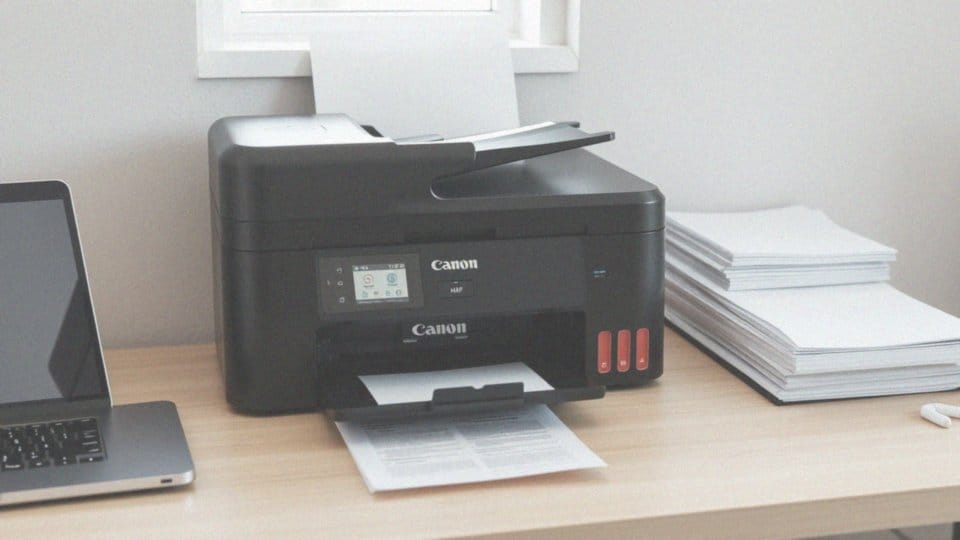
Aby rozpocząć skanowanie z drukarki Canon, należy spełnić kilka istotnych warunków:
- upewnij się, że urządzenie jest włączone i gotowe do działania,
- zainstaluj odpowiednie sterowniki oraz oprogramowanie umożliwiające skanowanie,
- połącz drukarkę z komputerem za pomocą kabla USB lub połączenia bezprzewodowego,
- umieść dokument na szklanej płycie skanera lub w automatycznym podajniku dokumentów (ADF),
- zweryfikuj zgodność oprogramowania do skanowania z systemem operacyjnym swojego komputera.
Odpowiednie skonfigurowanie ustawień skanowania jeszcze bardziej ułatwi korzystanie z drukarki. Jeżeli masz jakiekolwiek wątpliwości, skorzystaj z instrukcji obsługi, które odpowiadają konkretnemu modelowi Twojej drukarki.

Jakie oprogramowanie jest zalecane do skanowania z drukarki Canon?
Programy do skanowania dedykowane drukarkom Canon zapewniają szereg możliwości, które znacząco usprawniają ten proces. Na pierwszym miejscu znajduje się IJ Scan Utility, który jest integralną częścią urządzenia. Dzięki intuicyjnemu interfejsowi i elastyczności ustawień skanowania, korzystanie z niego jest niezwykle proste.
Dodatkowo, aplikacja Canon PRINT, dostępna na urządzenia mobilne, umożliwia:
- skanowanie,
- efektywne zarządzanie dokumentami w zasięgu ręki.
Dla posiadaczy urządzeń wielofunkcyjnych, MF Scan Utility to kolejna przydatna opcja, oferująca funkcjonalności takie jak:
- skanowanie do formatu PDF,
- możliwość wysyłania zeskanowanych dokumentów bezpośrednio na adres e-mail.
Warto również wspomnieć o programach graficznych, jak Adobe Photoshop, które umożliwiają zaawansowaną obróbkę zdjęć. Mimo to, mogą one nie w pełni odpowiadać szczególnym wymaganiom sprzętu Canon. Z tego powodu warto postawić na oprogramowanie stworzone przez producenta, które zapewnia lepszą kompatybilność z urządzeniami Canon oraz gwarantuje dostęp do szerokiego wachlarza zaawansowanych opcji ustawień i różnorodnych formatów plików.
Jak uruchomić program do skanowania na komputerze?

Aby rozpocząć skanowanie na komputerze, najpierw zlokalizuj ikonę właściwego oprogramowania, takiego jak IJ Scan Utility. Może ona znajdować się na:
- pulpicie,
- menu Start w systemie Windows,
- Finderze na Macu.
Gdy ją znajdziesz, wystarczy dwukrotnie kliknąć, aby uruchomić program. Jeżeli Twoja drukarka Canon jest kompatybilna, skanowanie można również rozpocząć bezpośrednio z panelu sterowania urządzenia. Wystarczy wejść do sekcji skanowania i wybrać odpowiednią opcję.
Jeśli korzystasz z urządzeń mobilnych, aplikacja Canon PRINT pozwala na przeprowadzenie skanowania, pod warunkiem że została wcześniej zainstalowana. Po uruchomieniu tej aplikacji zyskujesz możliwość zdalnego zarządzania całym procesem skanowania. Upewnij się, że wszystkie połączenia oraz ustawienia są prawidłowe. Warto także sprawdzić, czy posiadasz najnowsze wersje sterowników dla swojej drukarki, ponieważ mogą one znacznie poprawić wydajność całego procesu.
Jak umieścić dokument w skanerze lub drukarce?
Aby prawidłowo umieścić dokument w skanerze lub drukarce, postępuj zgodnie z tymi prostymi krokami:
- otwórz pokrywę skanera,
- połóż dokument z nadrukowaną stroną skierowaną w dół na płycie szklanej,
- dokładnie dopasuj go do oznaczeń znajdujących się na urządzeniu,
- jeśli używasz automatycznego podajnika dokumentów (ADF), umieść dokument zgodnie z zaleceniami producenta, zwracając uwagę na odpowiednią kolejność stron.
Dzięki tym zasadom proces skanowania odbędzie się bezproblemowo i skutecznie. Takie zasady ułatwią Ci całą operację oraz zapewnią doskonałą jakość zeskanowanych dokumentów.
Jakie kroki powinien wykonać użytkownik podczas procesu skanowania?
Aby skutecznie zeskanować dokumenty, użytkownik powinien przestrzegać kilku istotnych kroków, które zapewnią sprawne działanie urządzenia oraz doskonałą jakość uzyskanego obrazu. Oto kluczowe etapy:
- upewnij się, że sprzęt jest włączony i odpowiednio podłączony do komputera, co można zweryfikować zarówno przez kabel USB, jak i połączenie bezprzewodowe,
- otwórz właściwe oprogramowanie do skanowania, takie jak IJ Scan Utility, które znacznie ułatwia obsługę urządzenia,
- umieść dokument na szklanej płycie skanera lub w automatycznym podajniku dokumentów, w zależności od posiadanego modelu,
- wybierz odpowiednie ustawienia skanowania, takie jak rozdzielczość, format pliku (na przykład PDF lub JPEG) oraz tryb skanowania – kolorowy lub czarno-biały,
- kliknij przycisk „Skanuj”, aby rozpocząć proces,
- sprawdź uzyskany obraz, aby upewnić się, że spełnia Twoje wymagania,
- zapisać zeskanowany dokument w wybranej lokalizacji na komputerze, co zdecydowanie ułatwi przyszły dostęp do pliku.
Steranie wykonanie tych kroków przyczyni się do efektywnego skanowania dokumentów.
Jakie są różne metody skanowania dokumentu?
Różnorodne techniki skanowania dokumentów mają istotny wpływ na efektywność oraz umożliwiają dostosowanie procesu do unikalnych wymagań użytkowników. Jednym z najczęściej wybieranych rozwiązań jest skanowanie na płycie szklanej skanera, które gwarantuje wysoką jakość skanów pojedynczych stron. W przypadku większych projektów korzystne może być użycie automatycznego podajnika dokumentów (ADF). Dzięki temu rozwiązaniu możliwe jest równoczesne skanowanie wielu stron, co zdecydowanie przyspiesza cały proces.
Innyną opcją jest skanowanie bezpośrednio z panelu drukarki, co pozwala na obejście konieczności używania komputera. Taki sposób sprawdza się w prostszych zadaniach i jest bardzo praktyczny. W dziedzinie mobilności aplikacje, takie jak Canon PRINT, oferują możliwość skanowania przy pomocy smartfona, co jest niezwykle wygodne, zwłaszcza w terenie.
Nowoczesną funkcją, która zyskuje na popularności, jest skanowanie do chmury. Umożliwia ono przechowywanie zeskanowanych dokumentów w serwisach online, takich jak Google Drive czy Dropbox, co zapewnia łatwy dostęp do materiałów z różnych urządzeń. Dla osób, które muszą skanować obie strony dokumentów, znakomitym rozwiązaniem jest skanowanie duplex (dwustronne). Ważne jest jednak, aby pamiętać, że ta funkcjonalność wymaga posiadania odpowiedniego urządzenia, co jeszcze bardziej zwiększa szybkość skanowania.
Finalny wybór metody skanowania powinien odpowiadać indywidualnym potrzebom i preferencjom każdego użytkownika.
Jakie ustawienia skanowania można wybrać (kolor/czarnobiały)?
Wybór odpowiednich ustawień skanowania odgrywa kluczową rolę w całym procesie. Dzięki temu możemy dostosować jakość oraz format zeskanowanych dokumentów do indywidualnych potrzeb. Kiedy decydujemy się na skanowanie z drukarki Canon, mamy do dyspozycji kilka opcji:
- kolorowe,
- czarno-białe,
- skali szarości.
Skanowanie w kolorze doskonale sprawdzi się przy zdjęciach i dokumentach zawierających kolorowe grafiki, pozwalając zachować ich naturalne piękno. Natomiast tryb czarno-biały jest idealnym rozwiązaniem dla dokumentów tekstowych – daje możliwość zaoszczędzenia miejsca na dysku, uproszczając jednocześnie zarządzanie plikami. Z kolei skanowanie w skali szarości łączy w sobie zalety obu wcześniejszych opcji, oferując lepszy kontrast niż monochromatyczne skanowanie.

Aby dokonać właściwego wyboru, wystarczy uruchomić odpowiednie oprogramowanie, takie jak IJ Scan Utility, które umożliwia modyfikację ustawień. Warto pamiętać, że dostępne funkcje mogą się różnić w zależności od wersji oprogramowania i modelu drukarki. Dlatego dobrze jest przed rozpoczęciem skanowania zapoznać się z instrukcją obsługi swojego urządzenia. Odpowiednio dobrane parametry skanowania są istotne dla uzyskania wysokiej jakości finalnego dokumentu. Wybór trybu powinien być przemyślany i dostosowany do specyfiki dokumentu, który zamierzamy zeskanować.
Jak zoptymalizować rozdzielczość skanowania?
Aby osiągnąć optymalną jakość skanowania, kluczowe jest dostosowanie ustawień do typu materiału, który zamierzamy zeskanować. Na przykład:
- dla dokumentów tekstowych idealna rozdzielczość wynosi 300 DPI, co zapewnia odpowiednią jakość obrazu, a jednocześnie ogranicza wielkość pliku,
- dla skanowania zdjęć lub grafik warto zainwestować w wyższą rozdzielczość, na przykład 600 DPI lub więcej, aby uzyskać precyzyjne odwzorowanie detali i kolorów.
Należy jednak wziąć pod uwagę, że wyższa rozdzielczość skutkuje większymi rozmiarami plików, co może stwarzać problemy z przechowywaniem danych. Dlatego przed przystąpieniem do skanowania warto przemyśleć, do czego dokument ma być użyty. Kolejnym istotnym aspektem jest format pliku. Przykładowo:
- skanowanie do PDF doskonale sprawdzi się w przypadku dokumentów, które mają być edytowane lub drukowane,
- natomiast format JPEG lepiej pasuje do zdjęć, ponieważ ułatwia ich udostępnianie.
Dzięki oprogramowaniu, jak IJ Scan Utility, dostosowanie tych ustawień przed samym skanowaniem staje się prostsze. Ostateczny wybór zarówno rozdzielczości, jak i formatu pliku powinien być zgodny z zamierzonym zastosowaniem oraz estetyką finalnego dokumentu.
Jak wybrać komputer docelowy dla zeskanowanego dokumentu?
Wybór odpowiedniego komputera do skanowania dokumentu to kluczowy element całego procesu. Gdy drukarka Canon jest połączona za pomocą kabla USB, zeskanowany dokument natychmiast zapisuje się na tym urządzeniu. Ważne jest, aby:
- sprawdzić, czy wszystkie połączenia są poprawne,
- upewnić się, że komputer jest włączony.
Jeśli korzystasz z połączenia bezprzewodowego, mogą pojawić się dodatkowe wyzwania. W programie do skanowania, takim jak IJ Scan Utility, masz możliwość wyboru komputera z listy dostępnych urządzeń w sieci. Upewnij się, że Twój komputer jest widoczny dla innych urządzeń. Dodatkowo, oprogramowanie musi mieć odpowiednie uprawnienia, aby mogło współpracować z drukarką. Zanim rozpoczniesz skanowanie, warto również zweryfikować, czy wszystkie niezbędne sterowniki zostały zainstalowane, co z pewnością poprawi jakość komunikacji między sprzętem. Odpowiednio skonfigurowany system sprawi, że skanowanie stanie się łatwiejsze i szybsze.
Warto pamiętać, że w przypadku problemów z połączeniem, pomocne może być zrestartowanie zarówno drukarki, jak i komputera, co może przywrócić właściwe ustawienia sieciowe.
Jak zmienić lokalizację zapisu zeskanowanego dokumentu?

Aby zmienić miejsce zapisu zeskanowanych dokumentów, wystarczy wykonać kilka łatwych kroków:
- Po otwarciu programu do skanowania, takiego jak IJ Scan Utility, poszukaj opcji „Zapisz w” czy „Folder docelowy”.
- Wybierz nową lokalizację na swoim komputerze, na przykład folder „Dokumenty” lub inny zewnętrzny nośnik.
- Po dokonaniu wyboru, nie zapomnij potwierdzić zmian i zapisać ustawienia.
Od teraz zeskanowane pliki będą automatycznie trafiały do wybranego folderu. Przed rozpoczęciem skanowania warto upewnić się, że wszystkie ustawienia są odpowiednio skonfigurowane, co zdecydowanie ułatwi późniejszy dostęp do plików. Możesz także dostosować formaty plików, wybierając między PDF a JPEG, co wpłynie na to, jak zarządzasz swoimi dokumentami.
Jakie formaty plików są dostępne po zeskanowaniu?
Po zeskanowaniu dokumentu przy użyciu drukarki Canon, użytkownicy mają do dyspozycji szereg różnych formatów plików, które można dostosować do własnych potrzeb. Najbardziej powszechnym wyborem jest PDF (Portable Document Format). Ten format doskonale zachowuje oryginalne formatowanie, co jest niezwykle istotne, gdy mowa o tekstach oraz wykresach. Dodatkowo, PDF pozwala na przeszukiwanie treści, co znacznie ułatwia pracę z cyfrowymi dokumentami.
Innym często stosowanym formatem jest JPEG (Joint Photographic Experts Group), który najczęściej wykorzystuje się do skanowania zdjęć. Należy jednak pamiętać, że przy kompresji może wystąpić pewna utrata jakości. Oprócz tego dostępne są inne formaty, takie jak:
- TIFF (Tagged Image File Format), znakomity do archiwizacji,
- PNG (Portable Network Graphics), który obsługuje przezroczystość i zapewnia lepszą jakość obrazu.
Użytkownicy mogą również natknąć się na formaty stworzone do konkretnego oprogramowania, korzystając z programów takich jak IJ Scan Utility. Wybór odpowiedniego formatu pliku ma kluczowe znaczenie dla przyszłego wykorzystania zeskanowanych dokumentów, dlatego warto przemyśleć, który z nich będzie najlepiej odpowiadał określonym potrzebom.
Jakie są najczęstsze problemy podczas skanowania i jak je rozwiązać?
Podczas korzystania z drukarki do skanowania, użytkownicy mogą napotkać na różne trudności, które mogą wpłynąć na skuteczność całego procesu. Oto niektóre z najczęstszych problemów, wraz z propozycjami ich rozwiązania:
- Niska jakość obrazu – często skanowane dokumenty nie spełniają oczekiwań ze względu na niewłaściwe ustawienia rozdzielczości. Warto zwiększyć ją, ustawiając około 300 DPI dla dokumentów tekstowych, a dla zdjęć zaleca się co najmniej 600 DPI lub więcej.
- Zacinanie się papieru – ten problem zazwyczaj występuje, gdy podajniki wymagają czyszczenia lub są uszkodzone. Regularne czyszczenie podajnika oraz upewnienie się, że nie ma w nim zagiętych czy sklejonych arkuszy, może pomóc w uniknięciu tego kłopotu.
- Trudności z połączeniem – jeśli napotkasz problemy związane z kablami USB lub połączeniami bezprzewodowymi, warto zweryfikować kable, sprawdzić status sieci oraz ponownie uruchomić zarówno drukarkę, jak i komputer.
- Brak odpowiednich sterowników – jeżeli nie masz zainstalowanych właściwych sterowników do swojego skanera, skanowanie może być niemożliwe. Zawsze upewniaj się, że masz najnowszą wersję sterowników na swoim komputerze.
- Problemy z oprogramowaniem – dość często można napotkać błędy, które można rozwiązać poprzez ponowne uruchomienie aplikacji do skanowania lub jej reinstalację. Korzystanie z najnowszej wersji oprogramowania przystosowanego do konkretnego modelu drukarki jest kluczowe.
- Zabrudzenia na szybie skanera – plamy lub kurz mogą powodować niepożądane efekty w skanach. W takim przypadku wystarczy delikatnie przetrzeć szklaną płytę reprezentującą skanera przy użyciu odpowiednich środków czyszczących.
Zastosowanie się do tych prostych wskazówek może znacznie ograniczyć problemy podczas skanowania oraz przyczynić się do uzyskania dokumentów o wysokiej jakości. Regularne przeglądanie instrukcji oraz zaleceń producenta także pomoże w zapewnieniu prawidłowego działania urządzenia.