
Spis treści
Jak zeskanować dokument do komputera?
Aby przenieść dokument do formy cyfrowej, będziesz potrzebować skanera lub urządzenia, które łączy w sobie funkcje:
- skanowania,
- drukowania,
- kopiowania.
Wystarczy podłączyć je do komputera, korzystając z kabla USB lub przez Wi-Fi. Umieść dokument na szkle skanera lub w automatycznym podajniku (ADF). Następnie uruchom aplikację skanera na swoim komputerze i dostosuj preferencje, takie jak:
- rozdzielczość – przykładowo, 300 dpi,
- format pliku – zazwyczaj są to PDF lub JPG.
Po zakończeniu skanowania plik trafi do folderu, który wcześniej wybrałeś na komputerze. Co więcej, istnieje możliwość skanowania dokumentów również za pomocą smartfona, korzystając z dedykowanych aplikacji. To rozwiązanie jest niezwykle wygodne dla osób w ruchu. W ten sposób szybko i bezproblemowo zdigitalizujesz dokumenty oraz prześlesz je na komputer przez e-mail lub do chmury.
Jakie urządzenia mogą być użyte do skanowania dokumentów?
Skanowanie dokumentów można przeprowadzać za pomocą różnych rodzajów sprzętu. Najchętniej wybieranym jest skaner płaski, który świetnie sprawdza się zarówno w digitalizacji:
- pojedynczych kartek,
- zdjęć.
Na rynku dostępne są również urządzenia wielofunkcyjne, które łączą funkcje:
- skanowania,
- drukowania,
- kopiowania.
Takie rozwiązania są niezwykle komfortowe, zarówno w biurze, jak i w domowej przestrzeni. Wiele z nich wyposażonych jest w automatyczny podajnik dokumentów (ADF), co pozwala na równoczesne skanowanie wielu stron. Nie można zapomnieć o smartfonach i tabletach, które stanowią popularne narzędzia do digitalizacji. Dzięki wbudowanym aparatom oraz dedykowanym aplikacjom skanowanie staje się proste i szybkie, niezależnie od miejsca. Mobilne oprogramowanie często oferuje użyteczne funkcje, takie jak:
- automatyczne wykrywanie krawędzi,
- poprawa jakości zeskanowanych materiałów.
Te różnorodne urządzenia i metody znacznie ułatwiają archiwizację i digitalizację dokumentów.
Jakie oprogramowanie jest potrzebne do skanowania?
Aby skutecznie skanować dokumenty na komputer, potrzebujesz odpowiedniego oprogramowania. Wiele urządzeń, takich jak drukarki, jest wyposażonych w aplikacje, które ułatwiają ten proces. Na przykład, użytkownicy systemu Windows mogą skorzystać z wbudowanego narzędzia ’Skanowanie Windows’, które umożliwia szybkie skanowanie bez konieczności instalacji dodatkowych programów.
Dla osób korzystających ze smartfonów dostępne są aplikacje, takie jak:
- Microsoft Office Lens,
- Google Drive.
Te aplikacje pozwalają na skanowanie przy użyciu aparatu w telefonie. Takie oprogramowanie nie tylko poprawia jakość skanowanych dokumentów, ale także ułatwia ich organizację w chmurze.
Warto również pamiętać o zainstalowaniu odpowiednich sterowników do swojego urządzenia, ponieważ zapewniają one prawidłową komunikację między komputerem a skanerem. Regularne aktualizacje tych sterowników są niezbędne dla utrzymania sprzętu w optymalnej formie.
Oprogramowanie skanera oferuje także możliwość dostosowywania różnych ustawień, takich jak rozdzielczość czy format pliku, co pozwala na uzyskanie dokumentów o wysokiej jakości z każdego skanowania.
Jak skonfigurować skanowanie z poziomu komputera?
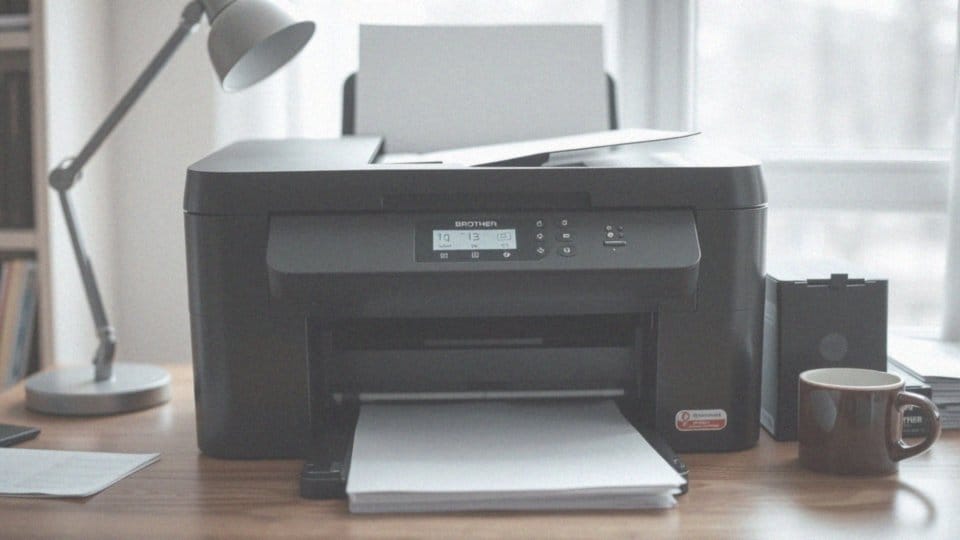
Aby skonfigurować skanowanie z komputera, najpierw upewnij się, że drukarka lub skaner jest odpowiednio podłączony. Może to być realizowane za pomocą:
- kabla USB,
- połączenia bezprzewodowego.
Następnie trzeba zainstalować właściwe sterowniki, które umożliwiają komputerowi komunikację z urządzeniem. Bez tych programów skanowanie nie będzie możliwe. Gdy sterowniki są już zainstalowane, otwórz oprogramowanie skanera. W zależności od modelu, może ono pochodzić od producenta lub być dostępne w systemie operacyjnym, na przykład wbudowane narzędzie „Skanowanie Windows”.
Kolejnym krokiem jest dostosowanie ustawień skanowania. Istotne parametry to:
- rozdzielczość – na przykład 300 dpi,
- format pliku – na przykład PDF lub JPG,
- miejsce, w którym zeskanowany dokument ma być zapisany na komputerze.
Ułatwieniem jest opcja „Skanuj do pliku”, która automatycznie zapisuje skany w wybranym folderze, co ułatwia późniejsze odnalezienie plików. Po zakończeniu procesu konfiguracji, urządzenie będzie gotowe do skanowania dokumentów. Taki system zapewnia wygodę oraz efektywność w cyfryzacji materiałów.
Jak skanować dokument z drukarki na komputer?
Aby przesłać dokument z drukarki na komputer, zacznij od umieszczenia go na szybie skanera lub w podajniku ADF. Następnie uruchom odpowiednie oprogramowanie na swoim komputerze.
Wybierz opcję skanowania i dostosuj ustawienia według własnych potrzeb. Możesz zmieniać:
- rozdzielczość,
- kolorystykę,
- format zapisu, na przykład PDF, JPG, PNG czy TIFF.
Gdy już wszystko ustalisz, wystarczy nacisnąć przycisk ’Skanuj’. Twój dokument zostanie zeskanowany i zapisany w określonym przez ciebie folderze. Nie zapomnij upewnić się, że skaner jest poprawnie podłączony do komputera – może to być przez kabel USB, ale także przez Wi-Fi.
Dzięki podajnikowi ADF masz możliwość zeskanowania kilku stron jednocześnie, co znacznie przyspiesza cały proces. Jeśli napotkasz jakiekolwiek trudności podczas skanowania, warto sprawdzić:
- czy sterowniki są aktualne,
- czy połączenie z skanerem jest stabilne.
Jak korzystać z panelu drukarki do skanowania?
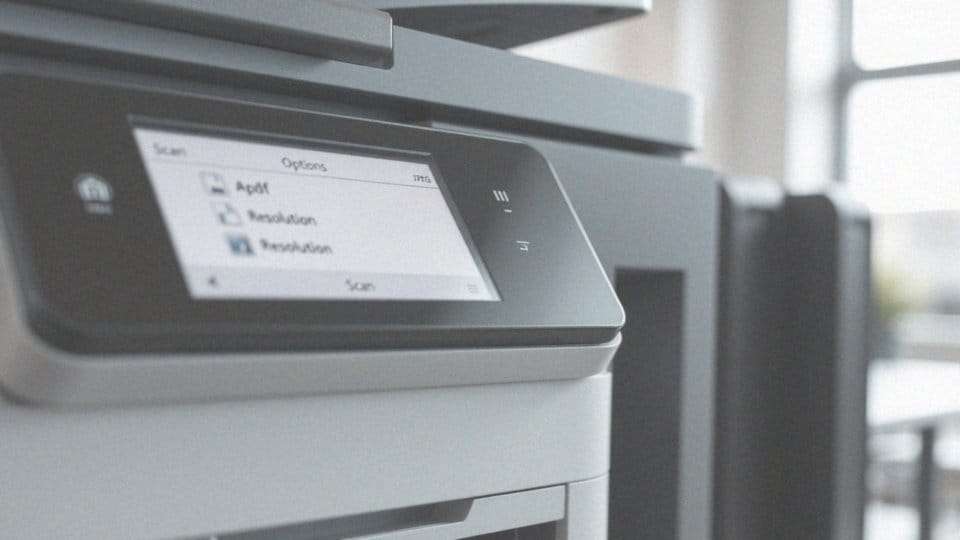
Aby zeskanować dokumenty za pomocą panelu drukarki, zacznij od umieszczenia go na szybie skanera lub w podajniku ADF. Następnie na panelu dotykowym lub przyciskami wybierz opcję skanowania. W tym momencie możesz dostosować kilka ustawień, takich jak:
- format pliku – wybierając między PDF a JPG,
- rozdzielczość,
- folder, w którym chcesz zapisać zeskanowany dokument na swoim komputerze.
Kiedy już wszystko jest gotowe, wystarczy nacisnąć przycisk ’Skanuj’. Twój dokument zostanie zapisany w wybranym miejscu, pod warunkiem, że drukarka została właściwie połączona i skonfigurowana. W razie napotkania problemów z działaniem panelu, warto sprawdzić aktualność sterowników oraz stabilność połączenia z komputerem. Rekomenduję także zapoznanie się z instrukcją obsługi, ponieważ różne modele drukarek mogą mieć odmienności w procedurach skanowania.

Jakie są podstawowe ustawienia skanowania?
Podstawowe ustawienia skanowania odgrywają kluczową rolę w procesie digitalizacji dokumentów, wpływając na ich jakość oraz efektywność. Najistotniejszym z tych parametrów jest rozdzielczość, która jest mierzona w dpi, czyli punktach na cal. Warto pamiętać, że wyższa rozdzielczość, taka jak 600 dpi, zapewnia lepszą jakość obrazu, ale jednocześnie powoduje zwiększenie rozmiaru pliku.
Równie ważny jest wybór formatu pliku – najczęściej używa się:
- PDF, który znakomicie sprawdza się w przypadku dokumentów tekstowych,
- JPG, który lepiej nadaje się do skanowania zdjęć.
Kolejną kwestią, na którą należy zwrócić uwagę, jest tryb kolorów. Może on obejmować zarówno:
- druk czarno-biały,
- kolorowy,
- odcienie szarości.
Najczęściej dokumenty tekstowe skanowane są w odcieniach czerni i bieli, a fotografie w trybie kolorowym. Obszar skanowania to jeszcze jeden istotny element, który definiuje, czy mamy zamiar skanować całą stronę czy tylko jej fragment. Dzięki temu można precyzyjnie wybrać, co będzie zeskanowane.
Ważny jest także lokalizacja zapisu pliku; warto zastanowić się, w którym folderze na komputerze będą przechowywane zeskanowane dokumenty. Ułatwi to ich późniejsze odnalezienie. Dobrze dopasowane ustawienia przed przystąpieniem do skanowania gwarantują nie tylko wysoką jakość skanów, ale także oszczędność czasu.
Jak dostosować ustawienia skanowania, takie jak jasność i kontrast?
Dostosowanie parametrów skanowania, takich jak jasność i kontrast, odgrywa kluczową rolę w uzyskiwaniu wysokiej jakości zeskanowanych materiałów. W oprogramowaniu skanera znajdują się różne opcje, które pozwalają na precyzyjną regulację tych ustawień.
Zwiększenie jasności może być konieczne, gdy skanowane dokumenty okazują się zbyt ciemne, podczas gdy podwyższenie kontrastu sprawia, że delikatne skany stają się bardziej wyraźne. Zanim rozpoczniesz skanowanie, warto skorzystać z funkcji podglądu. To pozwoli ocenić, jaki wpływ mają wprowadzone zmiany na ostateczny efekt, a także umożliwi bieżące modyfikacje jasności i kontrastu, by uzyskać optymalny obraz.
Niektóre programy do skanowania oferują także automatyczne dostosowania, co może znacznie uprościć cały proces. Pamiętaj, że różne dokumenty i zdjęcia mogą wymagać indywidualnych ustawień, dlatego warto poświęcić czas na eksperymenty.
Zalecana rozdzielczość to co najmniej 300 dpi, co pozwala na uzyskanie wyraźnych i czytelnych skanów. Jest to szczególnie ważne w przypadku archiwizacji kluczowych materiałów.
Jakie są różne formaty zapisu zeskanowanych dokumentów?
Zeskanowane dokumenty można zapisywać w różnych typach formatów, co ma istotny wpływ na ich archiwizację oraz jakość. Najbardziej powszechnym wyborem jest format PDF, który doskonale zachowuje oryginalny układ i treść dokumentów, a także umożliwia łączenie kilku stron w jeden plik. Z kolei format JPG, w szczególności popularny w przypadku fotografii, oferuje skuteczną kompresję, co pomaga zredukować rozmiar pliku.
- TIFF to format bezstratny, często stosowany w profesjonalnych aplikacjach, gdzie jakość obrazu ma kluczowe znaczenie.
- Pomaga on na dokładne odwzorowanie skanowanych materiałów, co jest niezwykle ważne przy archiwizowaniu istotnych dokumentów.
- Rośnie również popularność formatu PNG, szczególnie w kontekście graficznym, gdzie ważna jest obsługa przezroczystości.
- Format PNG sprawia, że jest idealny do ilustracji oraz grafik.
Ostateczny wybór formatu zależy od specyfiki zeskanowanego dokumentu i jego przewidywanego zastosowania. Taki wachlarz możliwości pozwala użytkownikom na dostosowanie plików do własnych potrzeb, co zdecydowanie usprawnia proces archiwizacji.
Jak używać funkcji 'Skanuj do pliku’?
Aby w pełni wykorzystać funkcję ’Skanuj do pliku’, należy najpierw skonfigurować odpowiednie ustawienia w oprogramowaniu skanera lub drukarki. Rozpocznij od wybrania lokalizacji, w której będą przechowywane zeskanowane dokumenty. Warto także określić format pliku, na przykład:
- PDF,
- JPG.
Kiedy to już zrobisz, umieść dokument na skanerze, korzystając z szyby skanera lub automatycznego podajnika dokumentów (ADF). Po umiejscowieniu dokumentu, przejdź do panelu drukarki lub aplikacji skanera i wybierz opcję ’Skanuj do pliku’, co uruchomi proces skanowania. Ta funkcja automatycznie zapisuje zeskanowany plik w wcześniej wybranym folderze, co znacznie ułatwia późniejsze odnalezienie dokumentów. Nie zapomnij o dostosowaniu ustawień skanowania, takich jak:
- rozdzielczość,
- tryb kolorów,
- jasność,
- kontrast.
Dostosowanie tych parametrów przyczyni się do lepszych rezultatów. Korzystanie z gotowych szablonów lub ustawień, które regularnie wykorzystujesz, sprawia, że proces staje się bardziej efektywny. Dzięki temu skanowanie dokumentów na komputerze przebiega znacznie szybciej i sprawniej.
Jak można skanować wiele stron do jednego pliku?
Aby zeskanować wiele stron do jednego dokumentu, potrzebujesz skanera z funkcjonalnością wielostronicowego skanowania. Najlepszym rozwiązaniem jest wybór formatu PDF, który pozwala na zintegrowanie wszystkich stron w jeden plik. W ustawieniach skanera wybierz opcję skanowania wielostronicowego lub łącz skany w jeden plik.
Jeśli Twój sprzęt jest wyposażony w automatyczny podajnik dokumentów (ADF), umieść wszystkie strony w podajniku, co pozwoli na automatyczne skanowanie i usprawni cały proces. Co więcej, niektóre modele skanerów oferują także:
- skanowanie dwustronne,
- co dodatkowo zwiększa wydajność.
Po zakończeniu skanowania, program utworzy pojedynczy plik PDF, który można zapisać w wybranym folderze na komputerze. Zadbaj o to, aby wszystkie ustawienia były odpowiednio skonfigurowane, by uzyskać jak najlepszą jakość skanizacji. Skorzystaj z opcji podglądu, aby zobaczyć, jak będą wyglądały strony przed finalnym skanowaniem.
Jakie są korzyści z używania podajnika ADF?
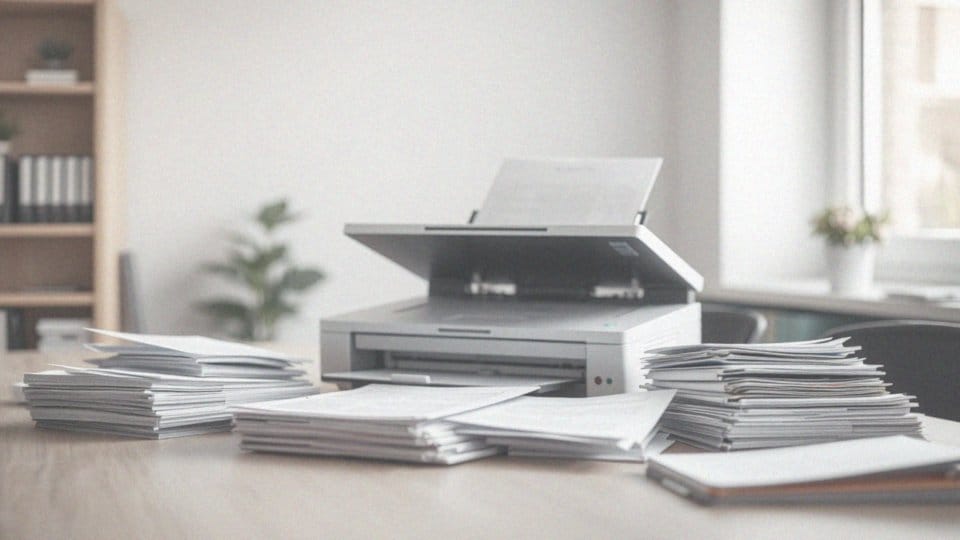
Podajnik ADF, czyli Automatyczny Podajnik Dokumentów, jest niezwykle użytecznym narzędziem, które znacząco poprawia wydajność procesu skanowania. Jego kluczową zaletą jest:
- możliwość automatycznego skanowania dokumentów wielostronicowych,
- eliminacja konieczności ręcznego przełączenia każdej strony,
- szybsze i sprawniejsze przeprowadzanie operacji,
- ułatwienie procesu kopiowania,
- redukcja ryzyka uszkodzenia stron.
Takie rozwiązanie jest szczególnie przydatne podczas archiwizacji dużej liczby dokumentów, takich jak raporty czy umowy. Urządzenia z ADF wykonują skanowanie w ekspresowym tempie, co czyni je doskonałym rozwiązaniem dla biur. Wydajność wyraźnie wzrasta, szczególnie gdy trzeba szybko zdigitalizować różne akta lub inne materiały firmowe. Co więcej, ADF doskonale radzi sobie z przetwarzaniem dokumentów w różnych formatach, co przekłada się na większą elastyczność w trakcie skanowania. Dzięki integracji z odpowiednim oprogramowaniem do skanowania, zarządzanie cyfrowymi archiwami staje się znacznie łatwiejsze i szybsze.
Jak wygląda proces skanowania krok po kroku?
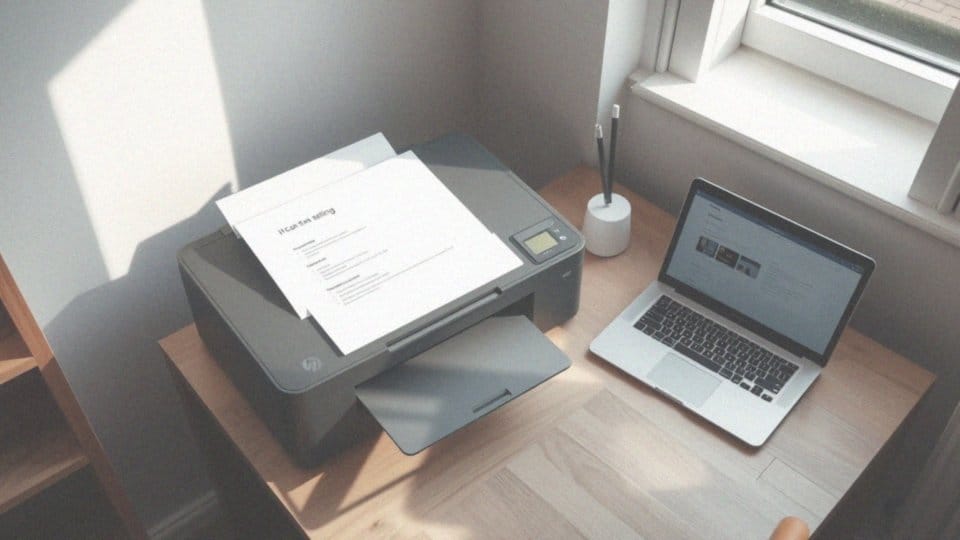
Skanowanie dokumentów to proces, który składa się z kilku prostych etapów:
- umieszczamy dokument na szybie skanera albo w automatycznym podajniku ADF,
- uruchamiamy odpowiednie oprogramowanie na komputerze lub wybieramy opcję na panelu drukarki,
- konfigurujemy ustawienia skanowania, takie jak rozdzielczość, format pliku i tryb kolorów, aby uzyskać optymalne rezultaty,
- wykonujemy wstępne skanowanie, aby upewnić się, że dokument jest poprawnie umiejscowiony,
- naciskamy przycisk 'Skanuj’, aby rozpocząć digitalizację.
Wiele modeli skanerów oferuje także możliwość skanowania wielostronicowego, co znacząco przyspiesza proces przetwarzania większej liczby dokumentów. Po zakończeniu skanowania plik zostanie zapisany w wybranym folderze na komputerze, co znacznie ułatwia jego późniejsze odnalezienie. Nie zapominajmy też o regularnym aktualizowaniu sterowników, ponieważ dobre połączenie między skanerem a komputerem ma kluczowe znaczenie dla efektywności całego procesu.

Jak zapisać zeskanowany dokument na komputerze?
Aby zapisać zeskanowany dokument na swoim komputerze, po zakończeniu skanowania pojawi się okno dialogowe „Zapisz jako”. W tym momencie należy wybrać odpowiednią nazwę pliku, co jest kluczowe dla późniejszego odnalezienia dokumentu.
Należy także zdecydować o formacie zapisu; można na przykład wybrać:
- PDF,
- JPG.
Następnie trzeba określić lokalizację, czyli folder, w którym plik ma zostać zapisany. Dzięki temu łatwiej będzie go znaleźć w przyszłości. Po dokonaniu wszystkich ustawień wystarczy kliknąć przycisk „Zapisz”, aby plik znalazł się w wybranym miejscu na komputerze.
Upewnij się również, że wcześniejsze parametry skanowania, takie jak rozdzielczość czy paleta kolorów, odpowiadają Twoim wymaganiom, ponieważ mają wpływ na jakość zeskanowanego dokumentu. Dobrą praktyką jest regularne przeglądanie oraz organizowanie zapisanych plików, co sprawi, że ich zarządzanie będzie o wiele prostsze.
Jak przetwarzać i archiwizować zeskanowane dokumenty?
Po zeskanowaniu dokumentów, kluczowe staje się przetwarzanie i archiwizacja tych materiałów. W tym etapie wykorzystuje się różnorodne narzędzia. Oprogramowanie do edycji obrazów odgrywa istotną rolę w poprawie jakości skanów, na przykład poprzez eliminację plam oraz dopasowanie jasności i kontrastu. Rekomendowana rozdzielczość wynosi co najmniej 300 dpi, co zapewnia ostre i czytelne obrazy dokumentów.
Jednym z najważniejszych elementów jest automatyczne rozpoznawanie tekstu (OCR), które umożliwia konwersję zeskanowanego tekstu na format edytowalny. To znacząco ułatwia przejście z papierowych wersji dokumentów do ich cyfrowych odpowiedników. Po dokonaniu edycji, zeskanowane dokumenty można archiwizować na różnych nośnikach – w chmurze, na przykład na dysku Google, lub na lokalnym dysku twardym, co pozwala na tworzenie kopii zapasowych oraz organizację w odpowiednich folderach.
Warto wdrożyć dobre praktyki archiwizacji, takie jak:
- tworzenie hierarchii folderów,
- stawianie na jednolite nazewnictwo plików.
Dzięki temu łatwiej jest później odnaleźć potrzebne materiały. Regularne dbanie o porządek w cyfrowym archiwum pozytywnie wpływa na efektywność zarządzania dokumentami. Prosta możliwość przetwarzania i archiwizacji zdecydowanie usprawnia pracę, zarówno w biurze, jak i w domu.
Jakie błędy najczęściej występują podczas skanowania dokumentów?
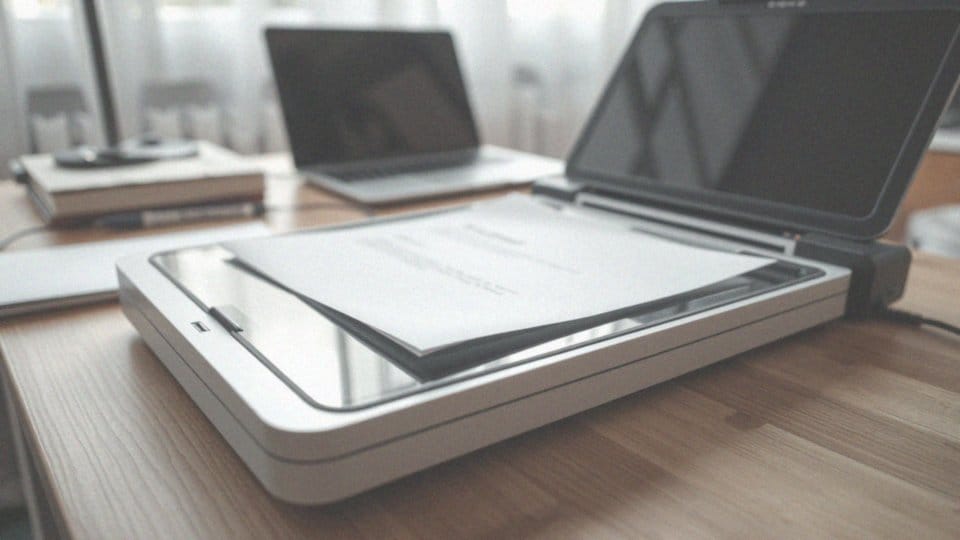
Podczas skanowania dokumentów można napotkać wiele różnych trudności, które mają wpływ na jakość zeskanowanych materiałów. Do najczęstszych problemów należą:
- niewłaściwie dobrana rozdzielczość — skany poniżej 300 dpi prowadzą do nieczytelnych tekstów oraz rozmytych obrazów,
- zniekształcenia wynikające z nieodpowiedniego umiejscowienia dokumentu na szybie skanera,
- plamy i zabrudzenia na szybie skanera.
Dobrą praktyką jest regularne czyszczenie szyby skanera, co pozwoli uniknąć niechcianych śladów na skanach. Używanie opcji pre-scan jest także bardzo pomocne; umożliwia podgląd dokumentu przed skanowaniem, co daje możliwość dostosowania takich ustawień jak jasność czy kontrast do konkretnych potrzeb.
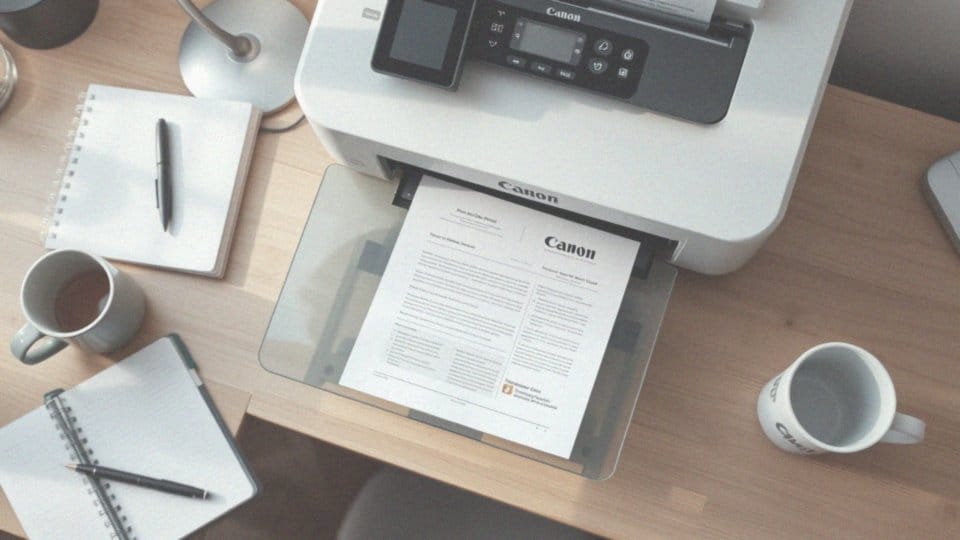
Niewłaściwe umiejscowienie dokumentów może prowadzić do obcięcia ważnych fragmentów obrazu, co znacząco obniża jego użyteczność. Warto pamiętać, że jeśli dokument jest zbyt blisko krawędzi urządzenia, ryzykujemy, że niektóre części będą niewidoczne. Na jakość skanów wpływa także brak odpowiedniego oświetlenia. Dodatkowo, kluczowe jest, by upewnić się, że wszystkie ustawienia są zgodne z rodzajem i formatem skanowanego dokumentu.
Skupiając się na tych aspektach, można znacząco poprawić jakość swoich skanów.