
Spis treści
Jak zeskanować dokument na komputer z drukarki Brother?
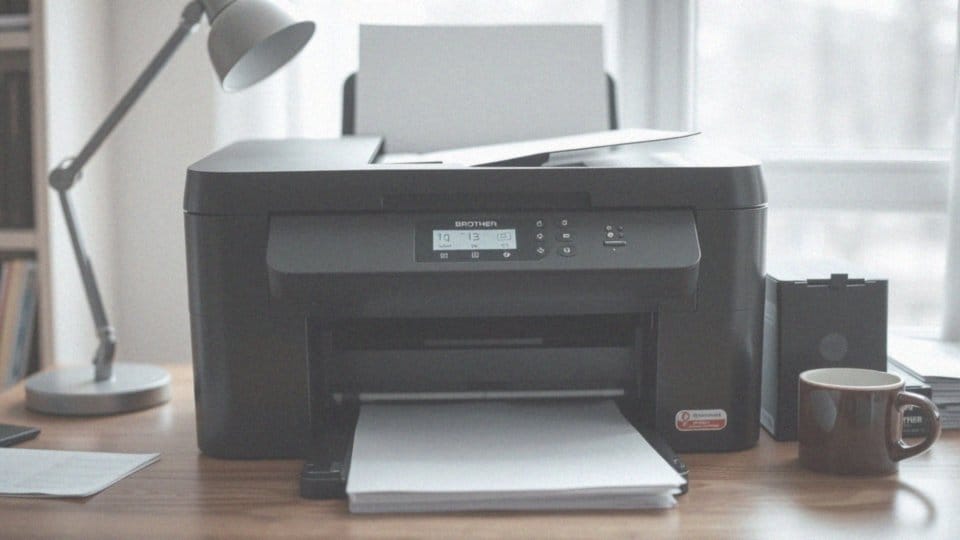
Aby zeskanować dokument na komputerze z wykorzystaniem drukarki Brother, wystarczy postępować zgodnie z naprawdę prostymi krokami:
- upewnij się, że masz zainstalowany pełny zestaw sterowników oraz oprogramowania od Brother, a także że urządzenie jest prawidłowo podłączone do komputera,
- uruchom program ControlCenter, który umożliwia zarządzanie funkcjami skanera,
- umieść dokument na szybie skanera bądź skorzystaj z automatycznego podajnika dokumentów (ADF), co jest szczególnie praktyczne, gdy masz do przeskanowania więcej niż jedną stronę,
- dobierz odpowiednie ustawienia skanowania, takie jak rozdzielczość (DPI), typ (kolorowy, czarno-biały lub w odcieniach szarości), rozmiar dokumentu a także parametry, takie jak jasność i kontrast,
- rozpocznij skanowanie, a obraz Twojego dokumentu zostanie zapisany w wybranym wcześniej miejscu na komputerze.
Nie zapomnij także o regularnych aktualizacjach sterowników, aby skanowanie odbywało się bez zakłóceń.

Co potrzebuję do skanowania dokumentu z drukarki Brother na komputer?
Aby sprawnie przeprowadzić skanowanie dokumentu z drukarki Brother na komputer, ważne jest, aby spełnić kilka kluczowych wymogów. Oto one:
- upewnij się, że korzystasz z drukarki wielofunkcyjnej Brother wyposażonej w funkcję skanera,
- sprawdź, czy twój system operacyjny jest kompatybilny, na przykład Windows lub macOS,
- nawiąż połączenie między drukarką a komputerem; możesz to zrobić przy użyciu kabla USB lub przez sieć, w zależności od konkretnego modelu,
- zainstaluj odpowiednie sterowniki oraz oprogramowanie, takie jak ControlCenter3 czy iPrint&Scan, które znacznie ułatwią proces skanowania,
- przygotuj dokument i upewnij się, że wszystkie potrzebne aplikacje zostały uruchomione.
Dzięki temu zminimalizujesz ryzyko problemów w trakcie skanowania. Każdy z tych kroków jest kluczowy dla uzyskania płynnego skanowania dokumentów z urządzenia Brother na komputer.
Jak uzyskać dostęp do skanera przez system operacyjny?
Aby zacząć korzystać ze skanera, pierwszym krokiem jest upewnienie się, że właściwy sterownik jest zainstalowany. Użytkownicy systemu Windows mogą to z łatwością sprawdzić w Panelu Sterowania w sekcji ’Urządzenia i drukarki’. Natomiast na Macach skanery zazwyczaj automatycznie rozpoznawane są po podłączeniu. W razie potrzeby można je dodać ręcznie w ’Preferencjach systemowych’ w obszarze ’Drukarki i skanery’.
Warto także skonfigurować ustawienia zapory, aby uniknąć problemów z komunikacją z urządzeniem. Kluczowe jest, aby porty używane przez skaner były otwarte. Jeśli planujesz skanowanie w sieci, upewnij się, że zarówno komputer, jak i skaner są podłączone do tej samej sieci. Dobrze jest także znać adres IP skanera, ponieważ jest on niezwykle ważny w tym procesie.
Gdy pełny pakiet sterowników i oprogramowania zostanie zainstalowany, możesz uruchomić aplikację do skanowania, na przykład ControlCenter, co pozwoli Ci rozpocząć skanowanie dokumentów. Prawidłowe ustawienie zarówno sterowników, jak i konfiguracji sieciowej jest kluczowe dla sprawnego korzystania ze skanera.
W jaki sposób uruchomić program ControlCenter do skanowania?
Aby rozpocząć skanowanie za pomocą programu ControlCenter, użytkownicy systemu Windows powinni poszukać ikony ControlCenter3 obok zegara w zasobniku zadań. Po kliknięciu na nią otworzy się aplikacja, prezentując interfejs skanera. Alternatywnie można ją znaleźć w menu Start, w folderze Brother. Kluczowe jest, aby upewnić się, że ustawienia SKANUJ są odpowiednio skonfigurowane przed przystąpieniem do skanowania.
Użytkownicy komputerów Macintosh odnajdą aplikację w folderze Aplikacje. Po jej uruchomieniu również zobaczą interfejs skanera, który umożliwia łatwe dostosowanie ustawień skanowania. Niezależnie od wybranego systemu operacyjnego, ControlCenter znacznie upraszcza proces skanowania z drukarki Brother. Dzięki intuicyjnemu dostępowi do funkcji i łatwym ustawieniom, skanowanie staje się szybsze i bardziej efektywne.
Jak używać przycisku Skanuj na urządzeniu Brother?
Aby skorzystać z przycisku Skanuj na urządzeniu Brother, najpierw umieść dokument na szybie skanera lub w automatycznym podajniku dokumentów (ADF). Następnie naciśnij przycisk Skanuj na panelu sterowania i wybierz opcję ’Skanuj do komputera’. W tym momencie masz możliwość wyboru, czy chcesz skanować dokument jako:
- obraz,
- plik w formacie OCR,
- przesłać go przez e-mail,
- zapisać jako plik.
Pamiętaj, aby upewnić się, że sterownik skanera jest poprawnie zainstalowany i skonfigurowany na twoim komputerze. Przed rozpoczęciem skanowania warto dostosować ustawienia, takie jak rozdzielczość oraz tryb kolorów. Co więcej, korzystanie z automatycznego podajnika papieru znacznie przyspiesza cały proces, co szczególnie docenisz, gdy skanujesz wiele stron.
Jak skanować z użyciem panelu drukarki?
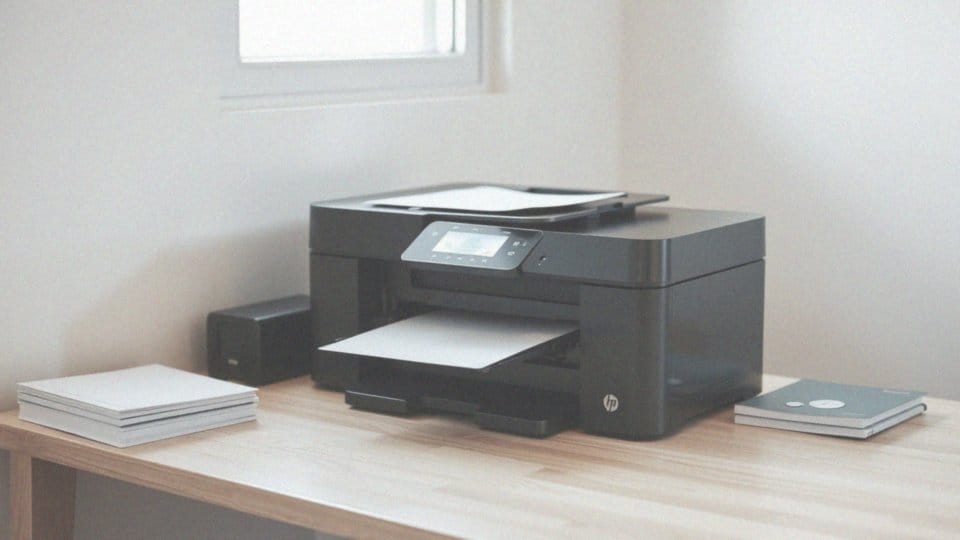
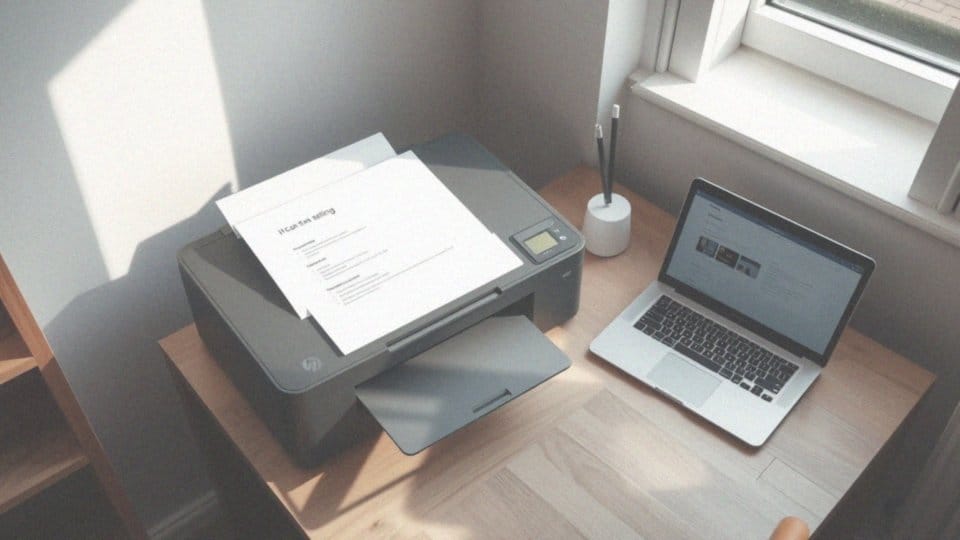
Aby zeskanować dokument przy użyciu panelu drukarki, wykonaj poniższe kroki:
- umieść dokument na szybie skanera lub w automatycznym podajniku dokumentów (ADF),
- na panelu drukarki, wybierz opcję „Skanuj”,
- jeśli to konieczne, zaznacz dodatkowe opcje, takie jak „Skanuj do komputera”, „Skanuj do E-mail” lub „Skanuj na pamięć USB”,
- dostosuj ustawienia skanowania, wybierając format pliku, na przykład PDF lub JPEG,
- określ rozdzielczość, która może wynosić od 75 do 1200 dpi, w zależności od potrzebnej jakości.
Gdy wszystkie ustawienia będą gotowe, naciśnij przycisk start, aby uruchomić proces skanowania. Po jego zakończeniu dokument zostanie zapisany w wybranym miejscu.
Jakie są kroki do umieszczenia dokumentu na szybie skanera?
Aby umieścić dokument na szybie skanera w właściwy sposób, zacznij od uniesienia pokrywy urządzenia. Następnie umieść dokument z zadrukowaną stroną skierowaną w dół, pamiętając, by róg papieru znalazł się w oznaczonym miejscu na szybie.
Kluczowe jest, aby dokument leżał płasko, ponieważ pozwoli to uniknąć zniekształceń podczas późniejszego skanowania. Po poprawnym umiejscowieniu dokumentu, zamknij pokrywę skanera, co zabezpieczy go przed niepożądanym dostępem światła, a tym samym poprawi jakość uzyskanego obrazu. Zanim przystąpisz do skanowania, warto dostosować różne ustawienia, takie jak:
- rozdzielczość,
- tryb kolorów,
- jasność,
- kontrast.
Kiedy wszystko będzie gotowe, rozpocznij skanowanie, korzystając z odpowiedniej opcji w swoim systemie operacyjnym lub aplikacji do skanowania. Na sam koniec nie zapomnij zapisać zeskanowanego dokumentu w właściwym formacie oraz w preferowanej lokalizacji na swoim komputerze.
Jakie ustawienia skanowania należy wybrać?
Decydując się na ustawienia skanowania, warto zwrócić uwagę na kilka istotnych aspektów:
- Rozdzielczość (DPI) ma duże znaczenie dla jakości obrazu oraz wielkości pliku. Wyższe DPI oznacza większy rozmiar pliku,
- typ skanowania powinien odpowiadać charakterowi dokumentu – zdjęcia najlepiej skanować w kolorze, teksty w czerni i bieli lub odcieniach szarości,
- należy określić odpowiedni rozmiar dokumentu, co ma kluczowe znaczenie dla poprawnego przebiegu skanowania,
- ustawienia jasności i kontrastu są ważne, szczególnie w przypadku trudnych do odczytania dokumentów,
- wybór formatu pliku: najpopularniejsze opcje to PDF, JPEG oraz TIFF, a ich wybór zależy od tego, jak zamierzasz wykorzystać zeskanowane materiały w przyszłości.
Jeśli planujesz skanowanie tekstów, warto rozważyć zastosowanie technologii OCR, czyli optycznego rozpoznawania znaków, która pozwala na przekształcenie tekstu ze skanów do formatu edytowalnego. Odpowiednie dopasowanie ustawień skanowania ma kluczowe znaczenie dla uzyskania wysokiej jakości skanów oraz płynnego przebiegu całego procesu.

W jakim formacie zostanie zapisany zeskanowany dokument?
Zeskanowany dokument można zapisać w wielu różnych formatach, a wybór zależy głównie od ustawień skanowania oraz używanego oprogramowania. Wśród najczęściej stosowanych formatów znajdziemy:
- PDF – cieszy się dużą popularnością, zwłaszcza w przypadku dokumentów tekstowych i graficznych, często będąc domyślnym formatem w opcji „Skanuj do pliku”,
- JPEG – najlepsze rozwiązanie dla zdjęć,
- TIFF – doskonały wybór do archiwizacji, oferujący wyjątkową jakość,
- PNG – może być stosowany w przypadku obrazów z przezroczystością.
Przy skanowaniu dokumentów przeznaczonych do rozpoznawania tekstu (OCR) warto upewnić się, że wybrany format jest zgodny z wymaganiami konkretnego oprogramowania. Przy podejmowaniu decyzji dotyczącej formatu, istotne jest również zastanowienie się, w jaki sposób zamierzamy wykorzystać zeskanowany dokument w przyszłości, co pozwoli na dokonanie trafnego wyboru. Niezależnie od tego, na co się zdecydujemy, kluczowe jest prawidłowe skonfigurowanie skanera, co przyczyni się do poprawy jakości skanów oraz efektywności zarządzania dokumentami.
Jak zapisać zeskanowany dokument na komputerze?
Aby zarchiwizować zeskanowany dokument na swoim komputerze, po zakończeniu skanowania należy wybrać opcję ’Zapisz’ lub ’Zapisz jako’. Oto kilka kroków, które pomogą Ci to zrobić:
- na początku wybierz folder, w którym zamierzasz przechować plik,
- następnie wprowadź nazwę, która ułatwi Ci późniejsze odnalezienie dokumentu,
- kolejnym krokiem jest dobór formatu pliku, na przykład PDF lub JPEG, w zależności od tego, do jakich celów zamierzasz go używać,
- warto również rozważyć skorzystanie z funkcji ’Skanuj do pliku’, która automatycznie zarchiwizuje dokument w formacie PDF w wybranym przez Ciebie folderze,
- przed tym krokiem upewnij się, że wszystkie ustawienia są dostosowane do Twoich oczekiwań.
Dobre uporządkowanie plików oraz odpowiedni wybór formatu mają kluczowe znaczenie dla późniejszego korzystania z dokumentów. Po kliknięciu ’Zapisz’ plik zostanie umieszczony w wskazanej lokalizacji, a tym samym zakończysz proces skanowania.
Jak skanować dokument bezpośrednio do E-mail?
Aby zeskanować dokument bezpośrednio do e-maila, najpierw umieść go na szybie skanera lub w automatycznym podajniku dokumentów (ADF). Następnie uruchom program ControlCenter albo wykorzystaj panel drukarki, wybierając opcję ’Skanuj do E-mail’. W efekcie program ControlCenter otworzy nową wiadomość w Twojej domyślnej aplikacji e-mailowej, do której zostanie dołączony zeskanowany dokument jako załącznik. Upewnij się, że aplikacja e-mailowa jest odpowiednio skonfigurowana na Twoim komputerze.
Funkcja skanowania do e-maila pozwala na szybkie i wygodne przesyłanie dokumentów, eliminując konieczność ręcznego dodawania załączników. Zanim jednak przystąpisz do skanowania, upewnij się, że masz zainstalowane aktualne sterowniki oraz oprogramowanie Brother. Taka metoda znacznie ułatwia codzienne zarządzanie dokumentami, co jest szczególnie przydatne w biurze, gdzie czas odgrywa kluczową rolę.
Co daje wybór urządzenia wielofunkcyjnego z podajnikiem ADF?
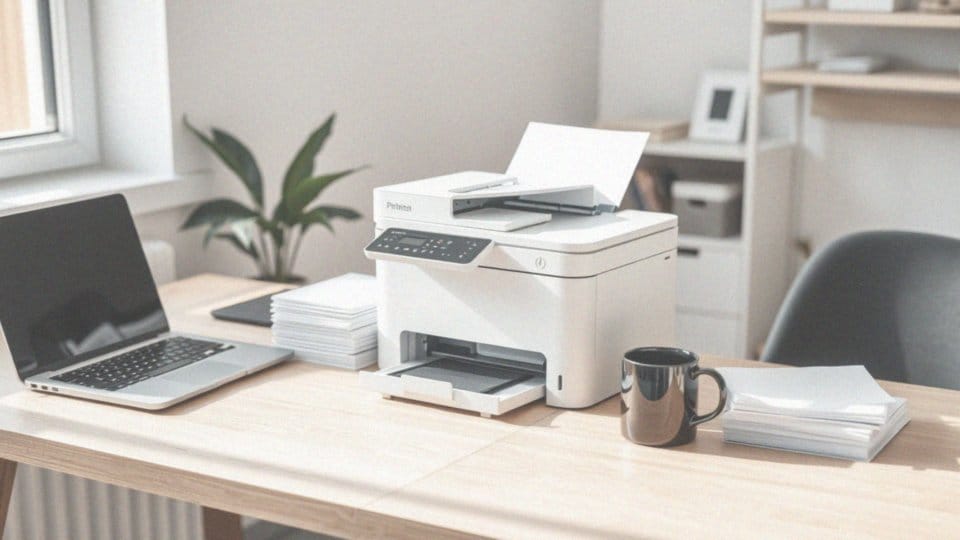
Wybór urządzenia wielofunkcyjnego z automatycznym podajnikiem dokumentów (ADF) niesie ze sobą liczne korzyści. Przede wszystkim znacznie podnosi efektywność skanowania. Kluczowym atutem ADF jest możliwość skanowania wielu stron jednocześnie do jednego pliku, eliminując potrzebę ręcznego przekładania dokumentów. Dzięki temu użytkownicy oszczędzają cenny czas i mogą cieszyć się większym komfortem pracy. Taki sposób działania jest wyjątkowo istotny, zwłaszcza gdy przetwarzamy duże ilości materiałów.
Dodatkowo, funkcja skanowania dwustronnego umożliwia automatyczne zeskanowanie obu stron każdego dokumentu, co jeszcze bardziej zwiększa wydajność. Urządzenia z automatycznym podajnikiem dokumentów są szczególnie dobrze przystosowane do biur, w których regularnie skanuje się wiele dokumentów.
Automatyzacja tego procesu minimalizuje ryzyko popełnienia błędów, takich jak:
- pominienie strony,
- błędne ustawienie dokumentu.
Odpowiedni wybór urządzenia wielofunkcyjnego z ADF może znacznie usprawnić przebieg pracy, co przyczynia się do lepszej kontroli nad projektami wymagającymi precyzyjnego zarządzania dokumentami. Ułatwiając organizację, automatyczny podajnik dokumentów przyspiesza również archiwizację i przetwarzanie informacji.