
Spis treści
Jak zeskanować dokument na komputer z drukarki HP?
Aby zeskanować dokument z drukarki HP na komputerze, najpierw umieść go w odpowiednim miejscu – na szybie skanera lub w automatycznym podajniku dokumentów (ADF). Upewnij się, że drukarka jest połączona z komputerem, korzystając z kabla USB lub sieci Wi-Fi. Warto również sprawdzić, czy masz zainstalowane najnowesze sterowniki, ponieważ wpływają one na właściwe działanie funkcji skanowania.
Następnie uruchom oprogramowanie HP i wybierz opcję „Skanuj”. Alternatywnie możesz użyć wygodnego panelu dotykowego drukarki. W tym momencie dostosuj ustawienia skanowania, takie jak:
- rozdzielczość,
- format pliku.
Po wprowadzeniu wszystkich zmian, przystąp do skanowania. Dodatkowo, pamiętaj, że aplikacja HP Smart, dostępna na urządzenia mobilne, także umożliwia skanowanie z Twojej drukarki, co daje dodatkową wygodę.
Co potrzebujesz do skanowania z drukarki na komputer?
Aby skutecznie skanować dokumenty z drukarki na komputer, musisz zadbać o kilka kluczowych elementów:
- drukarka z funkcją skanera lub oddzielny skaner,
- komputer wyposażony w odpowiedni system operacyjny, na przykład Windows,
- kabel USB do połączenia urządzeń, jeżeli nie planujesz korzystać z Wi-Fi,
- aktualne sterowniki oraz oprogramowanie drukarki, które możesz znaleźć na dołączonym nośniku lub pobrać z oficjalnej strony producenta,
- specjalna aplikacja do ułatwienia skanowania, która często oferuje ciekawe funkcje,
- automatyczny podajnik dokumentów (ADF), jeśli zamierzasz skanować wielostronicowe dokumenty.
Wszystkie te komponenty są istotne dla sprawnego działania procesu skanowania.
Jak skonfigurować skanowanie w aplikacji drukarki?
Aby skonfigurować funkcję skanowania w aplikacji drukarki, zacznij od uruchomienia odpowiedniego oprogramowania, takiego jak HP Scan lub HP Smart. Po otwarciu programu wybierz opcję „Skanuj”. Dostosuj parametry w zależności od tego, co chcesz zeskanować:
- czy to będą dokumenty,
- czy może zdjęcia.
Warto zwrócić uwagę na wybór rozmiaru papieru i rozdzielczości: zazwyczaj dla dokumentów odpowiednia jest wartość 300 dpi, natomiast zdjęcia lepiej skanować w 600 dpi lub wyższej. Zdecyduj również, czy planujesz skanować przez szybę skanera, czy użyjesz automatycznego podajnika dokumentów (ADF). Nie zapomnij o wyborze formatu koloru, który może być:
- czarno-biały,
- kolorowy,
- w odcieniach szarości.
Ustal, gdzie chcesz zapisać plik, oraz określ jego format – najczęściej wybieranymi są PDF lub JPG. Jeśli aplikacja to oferuje, skorzystaj z opcji podglądu przed skanowaniem; to pozwoli Ci dostosować obszar skanowania. Na koniec sprawdź, czy wszystkie ustawienia odpowiadają Twoim potrzebom przed rozpoczęciem skanowania.
Co to jest panel drukarki i jak go używać do skanowania?
Panel drukarki stanowi kluczowy interfejs do zarządzania różnymi funkcjami urządzenia, w tym skanowaniem. Znajdziesz na nim przyciski oraz ekran dotykowy, co znacząco ułatwia poruszanie się po dostępnych opcjach.
Aby rozpocząć skanowanie, wykonaj następujące kroki:
- Umieść dokument na szybie skanera lub w automatycznym podajniku dokumentów (ADF),
- Wybierz opcję „Skanuj” na panelu,
- Decyduj o miejscu, w którym chcesz przechować swój plik, wybierając spośród opcji:
- zapis na komputerze,
- w chmurze,
- na pamięci USB.
- Dostosuj różne ustawienia, takie jak:
- rozdzielczość skanowania,
- kolor,
- preferowany format zapisu (na przykład PDF lub JPG).
- Upewnij się, że wszystkie wybrane opcje odpowiadają Twoim oczekiwaniom.
- Po zatwierdzeniu zmian rozpocznij skanowanie.
- Po zakończeniu procesu dokument automatycznie zapisze się w wybranej lokalizacji.
Dzięki tym rozwiązaniom korzystanie z panelu drukarki staje się niezwykle intuicyjne i efektywne.
Jak wybrać opcje skanowania w aplikacji HP?
Aby skanować w aplikacji HP, takiej jak HP Scan lub HP Smart, najpierw uruchom program i wybierz opcję „Skanuj”. Następnie możesz dostosować różnorodne ustawienia skanowania:
- określ, czy masz do czynienia z dokumentami, czy zdjęciami,
- wybierz odpowiedni rozmiar papieru,
- ustaw wymaganą rozdzielczość – zazwyczaj wynosi ona 300 dpi dla dokumentów i 600 dpi dla obrazów,
- zdecyduj, czy chcesz skanować z szyby skanera, czy użyć automatycznego podajnika dokumentów (ADF),
- w przypadku skanów kolorowych zdefiniuj, czy interesuje Cię skan w kolorze, w odcieniach szarości, czy monochromatyczny,
- wybierz format pliku, na przykład PDF, JPG lub TIFF,
- ostatnio zadecyduj, gdzie chcesz zapisać zeskanowany materiał,
- możesz również włączyć funkcję rozpoznawania tekstu (OCR) dla zeskanowanych dokumentów.
Zanim jednak zapiszesz skan, warto skorzystać z opcji podglądu, co pozwoli na ewentualne poprawienie granic i jakości skanowania.

Jak umieścić dokument lub zdjęcie na płycie skanera?
Aby umieścić dokument lub fotografię na płycie skanera, najpierw otwórz pokrywę urządzenia. Następnie, umieść materiał zadrukowaną stroną do dołu na szybie skanera, dbając o to, aby róg dokumentu znajdował się w odpowiednim miejscu. Zwykle jest ono oznaczone strzałkami lub ikonami, co ułatwia proces. Nie zapomnij zamknąć pokrywy – ten krok ma kluczowe znaczenie dla jakości skanowania.
Jeśli skanujesz zdjęcia, upewnij się, że są one czyste i wolne od kurzu, co znacznie podnosi jakość gotowego skanu. Przed umieszczeniem dokumentów sprawdź również, czy nie są pogniecione ani uszkodzone. Dzięki tym drobnym staraniom zmniejszysz ryzyko napotkania problemów podczas skanowania.
Przestrzeganie tych wskazówek pozytywnie wpłynie na jakość zeskanowanych materiałów, czyniąc je bardziej wyraźnymi i czytelnymi.
Jak używać automatycznego podajnika dokumentów (ADF)?
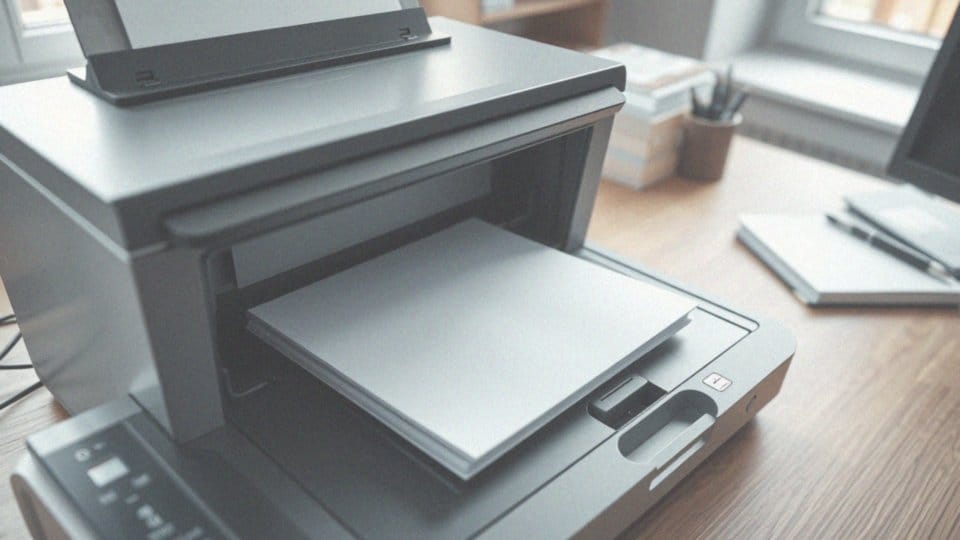
Aby w pełni wykorzystać możliwości automatycznego podajnika dokumentów (ADF), zacznij od uniesienia jego pokrywy. Umieść dokumenty w podajniku, dbając o ich równomierne ułożenie. Zwróć uwagę, aby nie przekroczyć maksymalnej pojemności, która zazwyczaj wynosi:
- od 20 do 100 stron,
- w zależności od konkretnego modelu drukarki.
Kolejnym krokiem jest dostosowanie prowadnic papieru, aby dobrze pasowały do szerokości wkładanych dokumentów. W oprogramowaniu skanera wybierz ADF jako źródło skanowania. Wiele dostępnych modeli oferuje funkcję skanowania dwustronnego, co może znacząco zwiększyć wydajność całego procesu. Po ustawieniu parametrów, takich jak rozdzielczość i format pliku, możesz rozpocząć skanowanie.
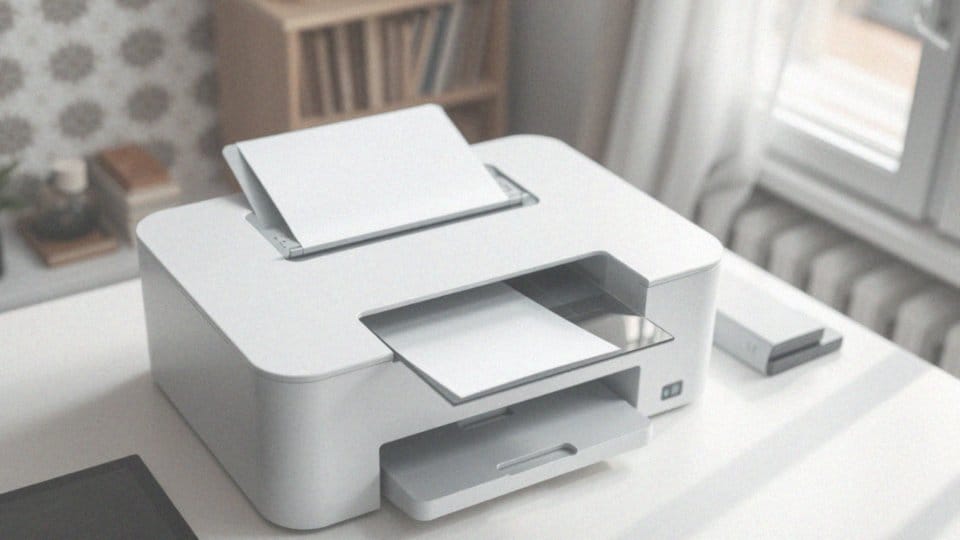
ADF automatycznie pobierze i zeskanuje każdą stronę dokumentu, co pozwala zaoszczędzić czas i zwiększa komfort pracy. Po zakończeniu skanowania zeskanowane dokumenty będą gotowe w podajniku wyjściowym ADF, co ułatwi ich zebrane. Korzystanie z ADF to doskonałe rozwiązanie dla tych, którzy często zajmują się skanowaniem wielostronicowych dokumentów, eliminując potrzebę ręcznego umieszczania każdej kartki.
Jakie są domyślne ustawienia skanowania w drukarkach HP?
Domyślne parametry skanowania w drukarkach HP mogą się różnić w zależności od konkretnego modelu. W większości przypadków oferują one rozdzielczość 300 dpi, co przekłada się na satysfakcjonującą jakość dokumentów. Najczęściej pliki zapisywane są w formacie PDF, co znacząco ułatwia ich dzielenie się i archiwizowanie.
W przypadku modeli, które obsługują skanowanie w kolorze, uzyskujemy lepszą jakość przy reprodukcji zdjęć i materiałów graficznych. Automatyczne wykrywanie rozmiaru papieru sprawia, że cały proces jest łatwiejszy, eliminując konieczność ręcznego ustawiania parametrów. Skanowane dokumenty zazwyczaj trafiają do folderu „Dokumenty” na komputerze, co zapewnia ich wygodny dostęp.
Co ważne, brak kompresji pozwala na wierniejsze odwzorowanie oryginału, co jest kluczowe w zastosowaniach profesjonalnych. Przed przystąpieniem do skanowania warto zwrócić uwagę na te ustawienia w oprogramowaniu drukarki, aby móc je dostosować do swoich indywidualnych oczekiwań.
Jakie są różnice między skanowaniem w kolorze a w skali szarości?
Skanowanie kolorowe oraz w skali szarości różni się przede wszystkim metodą przetwarzania oraz rodzajem zapisywanych informacji.
W przypadku skanowania kolorowego rejestrowana jest cała paleta barw oryginalnego dokumentu, co czyni tę technikę idealną dla:
- zdjęć,
- ilustracji,
- różnorodnych grafik.
Natomiast skanowanie w skali szarości zamienia obrazy na odcienie szare, eliminując wszelkie kolory, co sprawia, że jest ono bardziej odpowiednie do:
- dokumenów tekstowych,
- czarno-białych fotografii.
Dodatkowo, technika skanowania w szarości zazwyczaj generuje mniejsze pliki, co zdecydowanie ułatwia ich przechowywanie oraz udostępnianie. Podejmując decyzję między tymi dwoma metodami, warto zastanowić się nad:
- stanem starych zdjęć,
- osiągnięciem zamierzonego efektu.
Skanowanie kolorowe gwarantuje znacznie lepsze odwzorowanie detali, co może być kluczowe w niektórych sytuacjach. Ostateczny wybór metody skanowania powinien być zatem dostosowany do konkretnego zadania, z uwzględnieniem wymagań dotyczących jakości obrazu oraz efektywności przechowywania.
Jak wybrać format zapisu zeskanowanego dokumentu?
Wybór formatu, w którym zapisujemy zeskanowany dokument, ma kluczowe znaczenie dla jego późniejszego użytkowania. Powinien on być dostosowany do celu, w jakim zamierzamy go wykorzystać. Na przykład:
- PDF cieszy się dużą popularnością w przypadku dokumentów tekstowych, takich jak umowy czy faktury, ponieważ zachowuje oryginalne formatowanie, co pozwala na wygodne przeglądanie na różnorodnych urządzeniach,
- JPG najlepiej sprawdzi się dla zdjęć, ponieważ kompresuje pliki, co usprawnia ich przechowywanie i przesyłanie,
- TIFF to format bezstratny, idealny do zachowania wysokiej jakości obrazu, co czyni go doskonałym wyborem w kontekście profesjonalnego druku.
Przy podejmowaniu decyzji o formacie warto zwrócić uwagę na charakter dokumentu oraz jego planowane zastosowanie. W ustawieniach skanowania na drukarce z łatwością wybierzemy odpowiedni format. Jeśli planujemy archiwizować lub edytować dokumenty, PDF lub TIFF będą najlepszymi opcjami. Natomiast do codziennych zadań, takich jak przesyłanie zdjęć, format JPG okazuje się najbardziej praktyczny.

Jak przesłać zeskanowany dokument do chmury lub na dysk?
Aby przesłać zeskanowany dokument do chmury lub na dysk, zacznij od skanowania go przy użyciu drukarki HP. Po zakończeniu skanowania, otwórz oprogramowanie związane z drukarką, gdzie możesz zapisać plik. Wybierz miejsce docelowe dla swojego dokumentu. Istnieje kilka opcji, z których możesz skorzystać:
- Dysk twardy komputera – wybierz folder, na przykład „Dokumenty”, co ułatwi późniejsze odnalezienie pliku,
- Zewnętrzny dysk – podłącz dysk zewnętrzny i zapisz plik bezpośrednio na nim,
- Konto w chmurze – jeśli wolisz przechowywać pliki online, wykorzystaj usługi takie jak Google Drive, Dropbox lub OneDrive. Pamiętaj, aby być zalogowanym na swoim koncie,
- Poczta e-mail – masz również możliwość wysłania dokumentu jako załącznika, jeśli chcesz go udostępnić innym.
Warto pamiętać, że czasami konieczne może być zainstalowanie dodatkowego oprogramowania lub wtyczek, aby poprawnie zintegrować się z wybraną usługą chmurową. Regularne sprawdzanie ustawień skanera pozwoli Ci na dostosowanie ich do aktualnych wymagań. Dzięki temu osiągniesz lepszą jakość zeskanowanych dokumentów.
Jak przeglądać podgląd skanu przed zapisaniem?
Aby obejrzeć zapowiedź skanu przed jego zapisaniem, skorzystaj z opcji „Podgląd” lub „Pre-scan” w aplikacji skanera. Na wyświetlaczu znajdziesz szczegóły dotyczące zeskanowanego dokumentu, co pozwoli Ci ocenić jego jakość. Zwróć uwagę na kluczowe parametry, takie jak:
- ostrość,
- jasność,
- kontrast.
Parametry te można w razie potrzeby dostosować. Jeśli skan wymaga poprawy, wykorzystaj dostępne narzędzia edycyjne – możesz obrócić, przyciąć lub ręcznie ustawić granice dokumentu. Dzięki temu skutecznie wybierzesz odpowiedni obszar do zeskanowania. Po zakończeniu wszystkich poprawek nie zapomnij zapisać skanu w preferowanym formacie. W ten sposób zakończysz proces skanowania w satysfakcjonujący sposób.

Jak skanować dokumenty wielostronicowe?
Aby sprawnie skanować dokumenty, które mają więcej niż jedną stronę, dobrze jest skorzystać z automatycznego podajnika dokumentów (ADF). To znacząco upraszcza cały proces. Zacznij od umieszczenia wszystkich stron w ADF, zwracając uwagę na ich prawidłowe ułożenie. Unikniesz w ten sposób nieprzyjemnych zacięć podczas skanowania.
Następnie możesz uruchomić oprogramowanie skanera, zarówno na komputerze, jak i za pomocą panelu drukarki. Wybierz opcję skanowania wielostronicowego, by jednocześnie zeskanować wszystkie strony. Zeskanowane dokumenty możesz zapisać w jednym pliku, na przykład w formacie PDF, lub jako oddzielne pliki w formatach JPG czy TIFF.
Jeśli skanowanie wykonujesz ręcznie, korzystając z szyby skanera, pamiętaj, że każdą stronę musisz zeskanować osobno. Za to później będziesz mógł połączyć je w jeden dokument za pomocą programu do edycji PDF lub innego narzędzia. Skanując dokumenty, które mają dwie strony, upewnij się, że wybrana funkcja skanowania potrafi zarejestrować obie z nich. Dzięki temu oszczędzisz czas i zwiększysz swoją efektywność.
Jakie formaty plików są dostępne przy zapisie skanów?
Przy zapisywaniu skanów dostępne formaty plików mogą się różnić w zależności od używanego oprogramowania. Oto kilka popularnych opcji:
- PDF (Portable Document Format): To doskonały wybór dla dokumentów zawierających tekst oraz grafiki, ponieważ zachowuje układ i oryginalne formatowanie.
- JPG (Joint Photographic Experts Group): Ten format idealnie nadaje się do zdjęć, oferując kompresję stratną, co ułatwia ich przechowywanie.
- TIFF (Tagged Image File Format): To bezstratny format, który zapewnia wysoką jakość obrazu, co czyni go świetnym wyborem w zastosowaniach profesjonalnych.
- PNG (Portable Network Graphics): Bezstratny format, który doskonale sprawdzi się w grafice zawierającej dużą ilość tekstu lub wyraźnych linii, a także w przypadku obrazów wymagających przezroczystości.
- BMP (Bitmap): Nieskompresowany format mapy bitowej, który zajmuje więcej miejsca na dysku i jest stosunkowo rzadko wykorzystywany w praktyce.
Wybór odpowiedniego formatu powinien zależeć od charakterystyki zeskanowanego dokumentu oraz jego zamierzonym zastosowaniu. Na przykład, PDF będzie najlepiej pasować do archiwizacji, podczas gdy JPG stanie się bardziej praktyczny dla zdjęć.
Jak zarządzać ustawieniami skanowania w systemie Windows?
Aby skutecznie zarządzać ustawieniami skanowania w systemie Windows, możesz skorzystać z Panelu sterowania lub aplikacji swojego skanera, dostępnej w menu Start. W pierwszym przypadku przejdź do sekcji „Urządzenia i drukarki”, kliknij prawym przyciskiem myszy na zainstalowanej drukarce i wybierz „Rozpocznij skanowanie”. Dzięki temu uzyskasz dostęp do podstawowych parametrów skanowania, takich jak:
- rozdzielczość,
- format pliku (np. PDF lub JPG),
- miejsce, w którym zostanie zapisany skan.
Dobrą praktyką jest ustawienie rozdzielczości na 300 dpi dla dokumentów tekstowych, natomiast dla zdjęć lepiej wybrać 600 dpi. Warto również zainstalować dedykowane oprogramowanie, które oferuje producent drukarki, ponieważ umożliwia to korzystanie z bardziej zaawansowanych opcji, jak:
- wybór profilu koloru,
- kompresja plików.
Co więcej, przed rozpoczęciem skanowania pomocne jest skorzystanie z opcji „Podgląd”, co pozwala na wprowadzenie zmian w ustawieniach, jeśli zajdzie taka potrzeba. Regularne sprawdzanie i modyfikowanie tych ustawień może znacznie poprawić jakość skanów oraz efektywność całego procesu.
Jakie problemy mogą wystąpić podczas skanowania i jak je rozwiązać?
Podczas skanowania dokumentów mogą pojawić się różne trudności, jednak wiele z nich można szybko rozwiązać. Często spotykaną kwestią jest słaba jakość skanowania. Aby to naprawić, wystarczy dostosować rozdzielczość – dla dokumentów tekstowych zaleca się ustawienie na 300 dpi, z kolei w przypadku zdjęć warto postawić na przynajmniej 600 dpi.
Inny problem to brak łączności z drukarką, co często wynika z uszkodzonego kabla USB lub problemów z siecią bezprzewodową. Upewnij się, że:
- kabel jest właściwie podłączony,
- drukarka jest włączona,
- drukarka jest połączona z siecią.
Zainstalowanie najowszych sterowników również może znacząco poprawić komunikację między komputerem a drukarką. Ponadto mogą wystąpić trudności związane z automatycznym podajnikiem dokumentów (ADF). Jeśli nie funkcjonuje prawidłowo, sprawdź, czy:
- dokumenty są odpowiednio umieszczone,
- podajnik nie jest zanieczyszczony.
W przypadku zacięcia papieru, delikatnie wyjmij zablokowany arkusz, aby nie uszkodzić innych kartek. Problemy z oprogramowaniem, takie jak zamrożenie urządzenia, zazwyczaj można rozwiązać poprzez ponowne uruchomienie zarówno komputera, jak i drukarki; jeżeli to nie przyniesie rezultatów, warto rozważyć reinstalację oprogramowania. Jeśli nie widzisz opcji skanowania, upewnij się, że funkcja „Skanuj do komputera” jest aktywna w ustawieniach drukarki. Regularne czyszczenie skanera oraz aktualizowanie oprogramowania może znacznie zwiększyć jego efektywność. W przypadku poważniejszych kłopotów dobrym pomysłem jest zajrzenie do instrukcji obsługi lub skontaktowanie się z pomocą techniczną producenta.